Tu primer flow
Crea tu primer flow, reutiliza prompts con templates, sigue y guía a los agents mientras trabajan, y descarga el report al final.
Un flow es una ejecución de PentAGI: un objetivo, las taskstask — tareaUna solicitud en un flujo: su primer mensaje, o un mensaje posterior que no responde a una pregunta de un agente. PentAGI divide cada tarea en subtareas. creadas a partir de tus mensajes y todo lo que los agentsagent — agenteUn agente de IA de PentAGI: un modelo con su propio prompt, configuración y herramientas que realiza un tipo de trabajo en un flujo, como probar, escribir código o buscar en la web. hicieron durante la misma.
Crear un flow
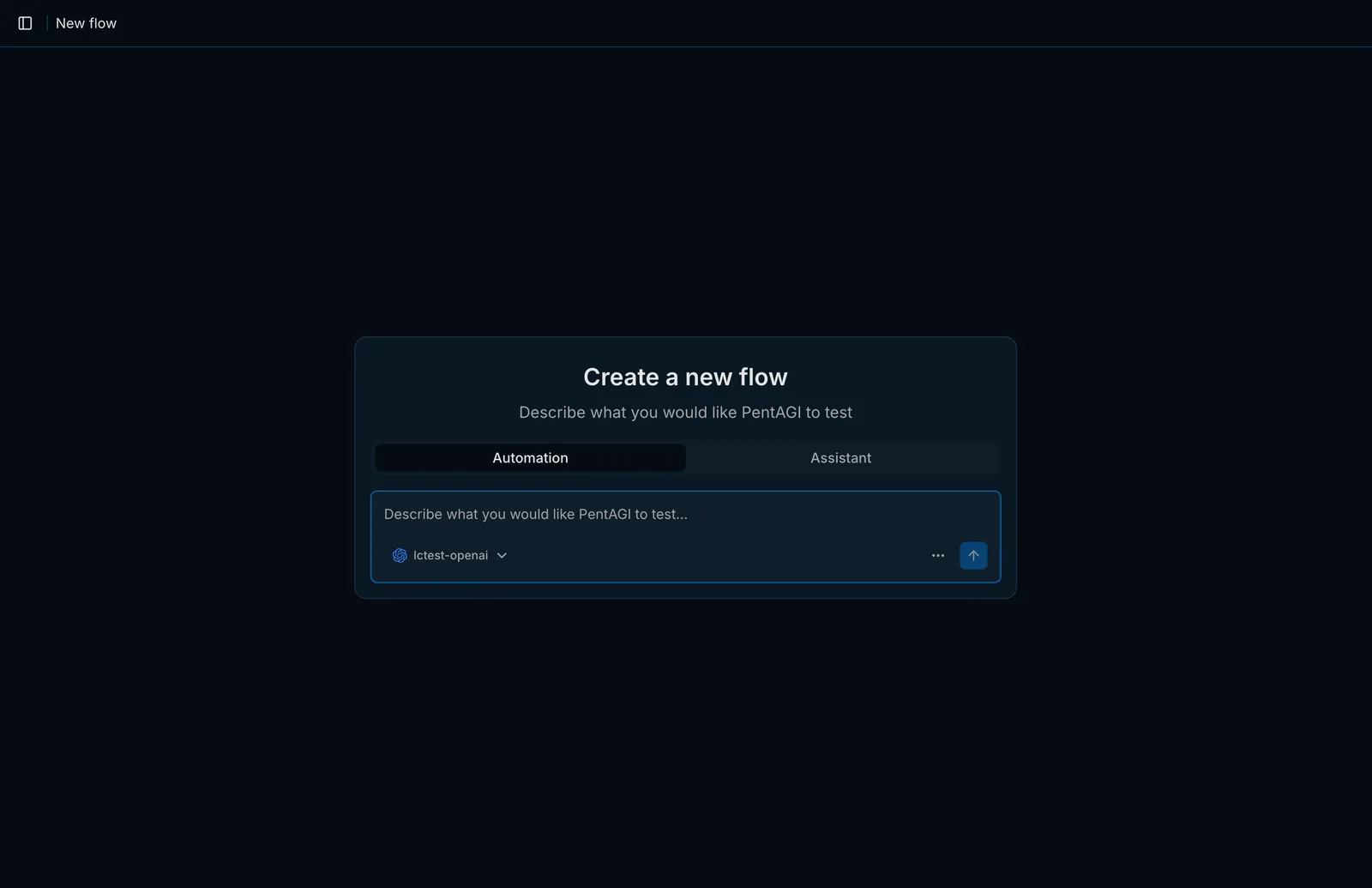
Abre Flows en la barra lateral y haz clic en New Flow.
Elige un modo:
- Automation — PentAGI lleva a cabo el objetivo de principio a fin por su cuenta.
- Assistant — una conversación interactiva que tú diriges paso a paso. Activa Use Agents para permitir que el assistantassistant — asistenteEl modo interactivo: trabajas con un agente en un chat y decidís juntos el siguiente paso. delegue subtaskssubtask — subtareaUn paso de una tarea. PentAGI planifica las subtareas de cada tarea y las ajusta a medida que avanza el trabajo. a agents especializados.
Elige el LLM providerprovider — proveedorUn servicio o servidor que le da a PentAGI sus modelos de lenguaje, como OpenAI, Anthropic o un Ollama local. para este flowflow — flujoUna ejecución de PentAGI: un objetivo, las tareas creadas a partir de tus mensajes y todo lo que hicieron los agentes en el proceso..
Describe el target y el objetivo en lenguaje natural.
Un buen primer prompt nombra el target, el tipo de evaluación, los límites del alcance y el resultado que esperas:
Assess https://target.example for common web application vulnerabilities.
Focus on authentication, file handling, and injection issues. Stay within the
provided target only and summarize confirmed findings with reproduction steps.
Prueba solo sistemas que sean de tu propiedad o para los que tengas autorización explícita de evaluación.
Reutilizar prompts con templates
El formulario de nuevo flow tiene un selector de templatetemplate — plantillaTexto guardado que PentAGI reutiliza. Una plantilla guardada en Templates rellena el primer mensaje de un nuevo flujo; en Enterprise, una plantilla de informe define las secciones de un informe y su orden, de modo que diferentes plantillas producen distintos documentos para el cliente, los ingenieros y la dirección. que rellena previamente el mensaje desde una template guardada en Templates. Las templates son texto en lenguaje natural sencillo; no se requiere ninguna sintaxis especial.
Seguir el trabajo
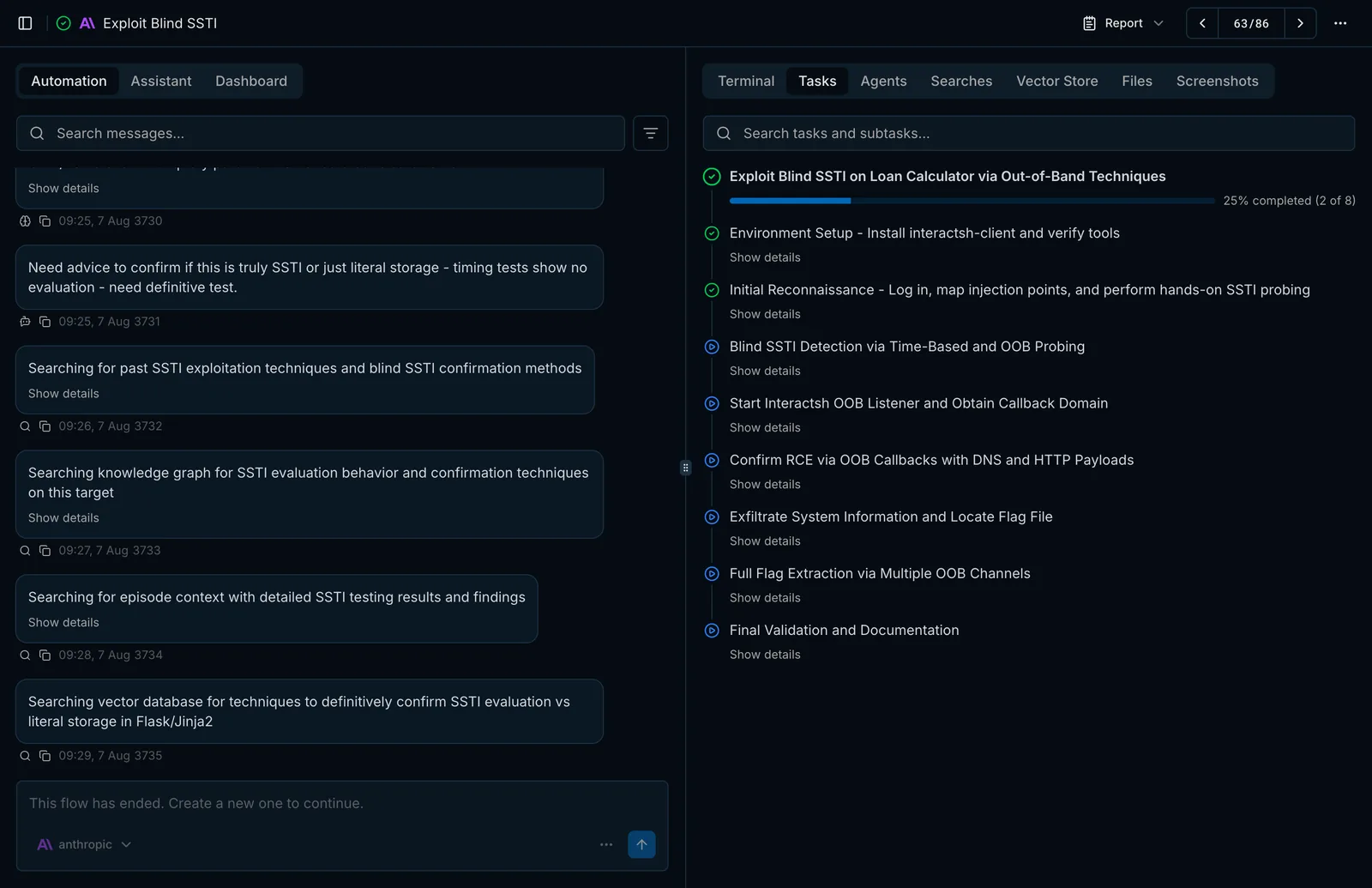
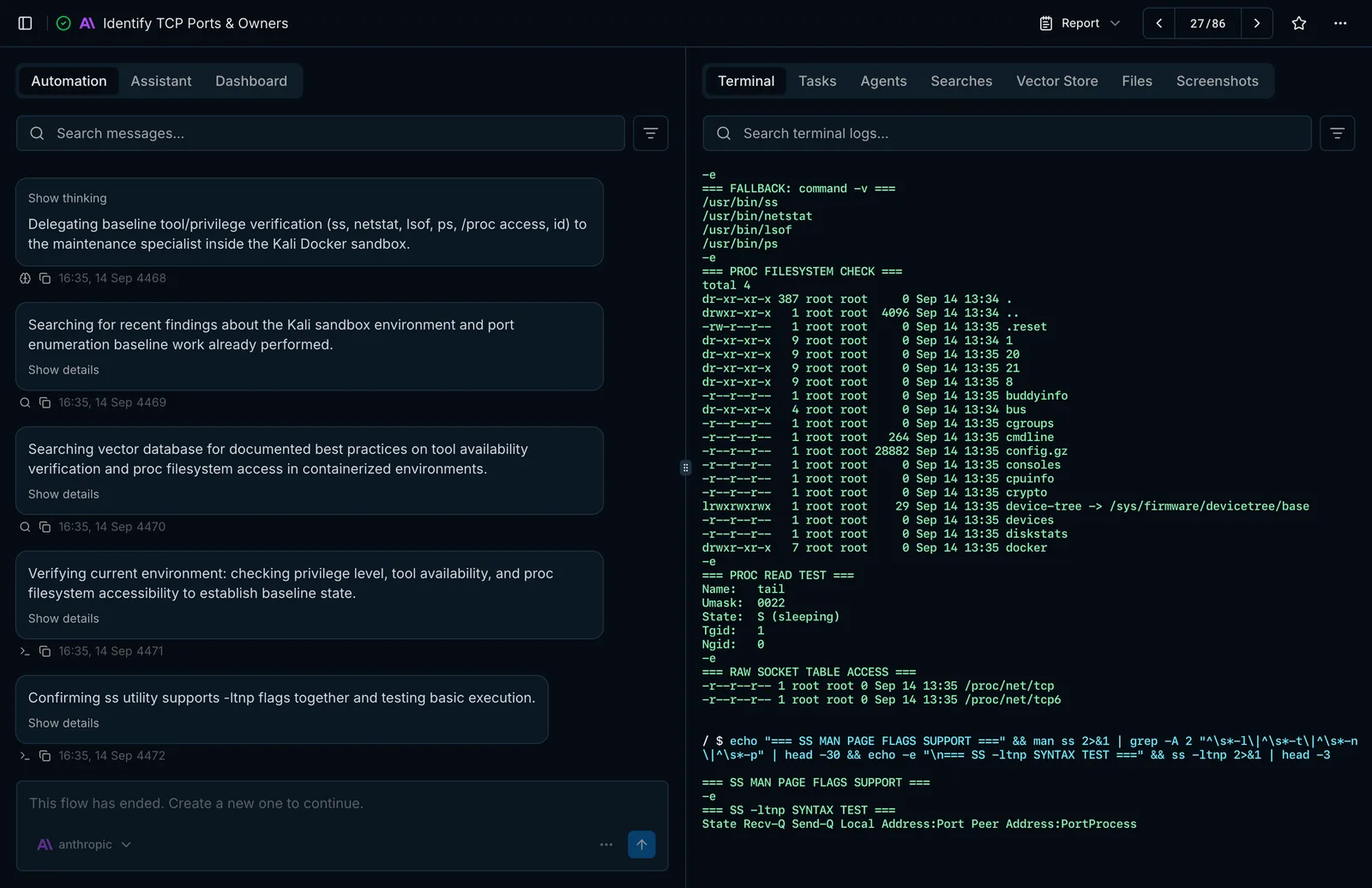
PentAGI abre la página del flow en cuanto este comienza:
- Automation muestra los mensajes y el progreso de los agents; Assistant es un chat con las mismas toolstool — herramientaAquello con lo que actúa un agente: una capacidad integrada como el terminal, el navegador aislado o la búsqueda web, o un programa en el sandbox como nmap, metasploit o sqlmap., y Dashboard desglosa el uso por modelo, agent typeagent type — tipo de agenteEl rol que desempeña un agente, como pentester, coder o searcher. La configuración del modelo se elige por tipo de agente. y función.
- Tasks lista el plan: tasks y subtasks con su estado.
- Terminal transmite cada comando y su salida desde el sandboxsandboxEl contenedor Docker aislado en el que los agentes ejecutan sus herramientas. La interfaz lo muestra como Terminal..
- Agents, Searches y Vector Store muestran la delegación, la investigación web y las consultas a la memorymemory — memoriaLo que los agentes guardan para poder construir sobre trabajos anteriores en lugar de empezar de cero: memoria a largo plazo, de trabajo y episódica..
- Files contiene subidas, recursos adjuntos y archivos extraídos del contenedor, y Screenshots guarda capturas de pantalla de las páginas que abrieron los agents.
Dirigir un flow en ejecución
Abre la vista Assistant del mismo flow para comprobar su estado, detener la task actual, enviar instrucciones de seguimiento o ajustar las subtasks planificadas restantes, sin reiniciar el flow.
Obtener el report
Usa el menú Report en la página del flow para abrir el reportreport — informeEl documento que PentAGI escribe sobre un flujo y sus hallazgos. En Enterprise, es un documento listo para el cliente construido a partir de una plantilla. en la web, copiarlo o descargarlo como Markdown o PDF.
Comienza con un target acotado y un único objetivo claro. Los flows cortos y enfocados son más fáciles de revisar y te ayudan a refinar los prompts antes de flows más amplios.
Última actualización el
Instalación manual
Despliega PentAGI a mano con Docker Compose: crea el directorio de trabajo, rellena el archivo .env, añade un provider de LLM y arranca la pila.
Pentesting autónomo
Qué es el pentesting autónomo, cómo PentAGI lleva a cabo un test desde un objetivo hasta un report, y dónde las personas mantienen el control.