Seu primeiro flow
Crie seu primeiro flow, reutilize prompts com templates, acompanhe e oriente os agents enquanto trabalham e baixe o report no final.
Um flow é uma execução do PentAGI: um objetivo, as taskstask — tarefaUma solicitação em um fluxo: sua primeira mensagem, ou uma mensagem posterior que não responde a uma pergunta de um agente. O PentAGI divide cada tarefa em subtarefas. criadas a partir das suas mensagens e tudo o que os agentsagent — agenteUm agente de IA do PentAGI: um modelo com seu próprio prompt, configurações e ferramentas que realiza um tipo de trabalho em um fluxo, como testar, escrever código ou pesquisar na web. fizeram ao longo do caminho.
Criar um flow
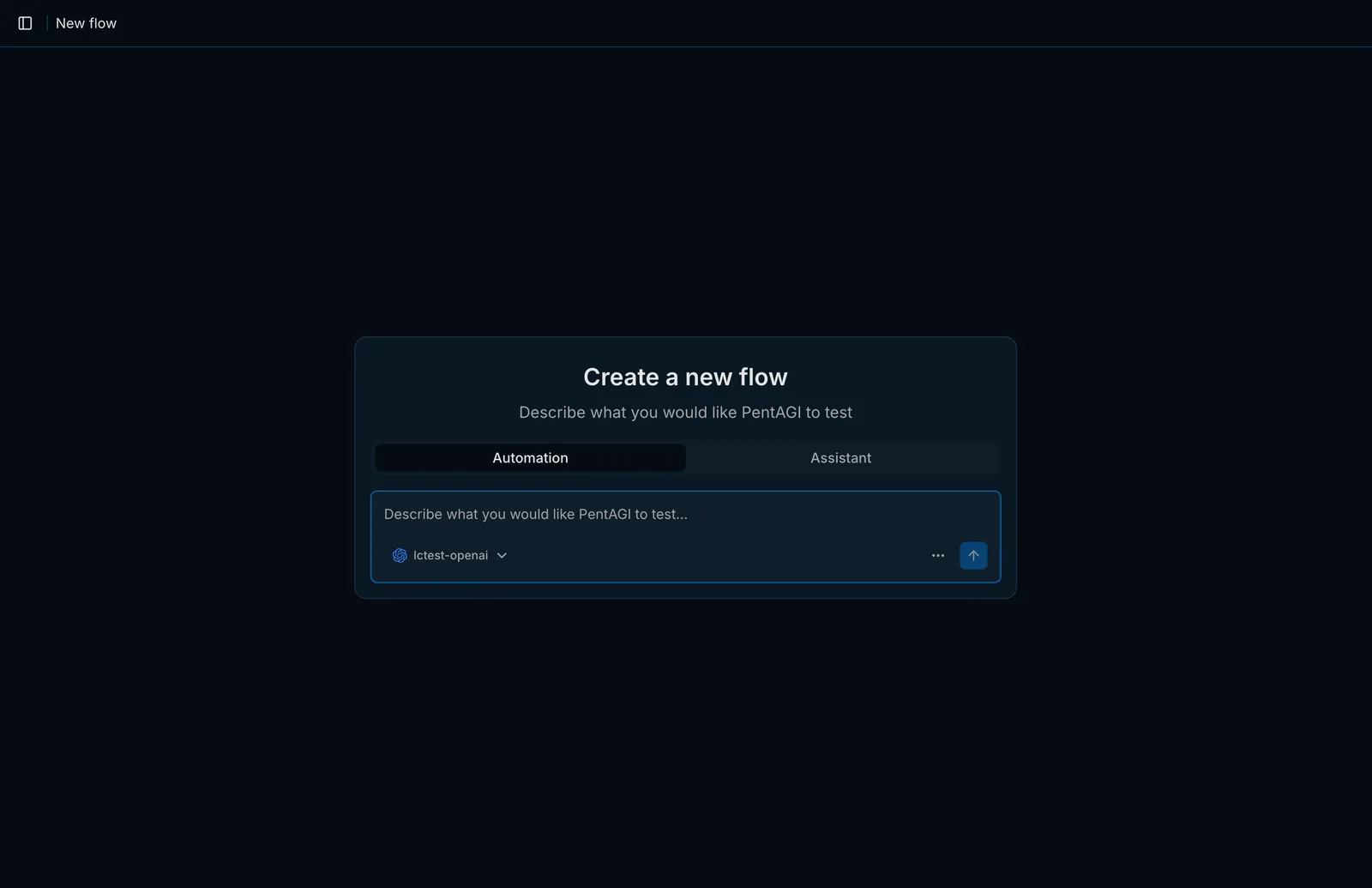
Abra Flows na barra lateral e clique em New Flow.
Escolha um modo:
- Automation — o PentAGI executa o objetivo de ponta a ponta por conta própria.
- Assistant — uma conversa interativa que você conduz passo a passo. Ative Use Agents para permitir que o assistantassistant — assistenteO modo interativo: você trabalha com um agente em um chat e decide juntos o próximo passo. delegue subtaskssubtask — subtarefaUma etapa de uma tarefa. O PentAGI planeja as subtarefas de cada tarefa e as ajusta conforme o trabalho avança. a agents especializados.
Escolha o LLM providerprovider — provedorUm serviço ou servidor que fornece os modelos de linguagem ao PentAGI, como OpenAI, Anthropic ou um Ollama local. para este flowflow — fluxoUma execução do PentAGI: um objetivo, as tarefas criadas a partir das suas mensagens e tudo o que os agentes fizeram no caminho..
Descreva o alvo e o objetivo em linguagem natural.
Um bom prompt inicial nomeia o alvo, o tipo de avaliação, os limites do escopo e o resultado esperado:
Assess https://target.example for common web application vulnerabilities.
Focus on authentication, file handling, and injection issues. Stay within the
provided target only and summarize confirmed findings with reproduction steps.
Teste apenas sistemas que você possui ou para os quais tem autorização explícita de avaliação.
Reutilizar prompts com templates
O formulário de novo flow possui um seletor de templatestemplateTexto salvo que o PentAGI reutiliza. Um template salvo em Templates preenche a primeira mensagem de um novo fluxo; no Enterprise, um template de relatório define as seções de um relatório e sua ordem, de modo que templates diferentes produzem documentos diferentes para o cliente, os engenheiros e a gestão. que preenche automaticamente a mensagem a partir de um template salvo em Templates. Os templates são texto em linguagem natural — nenhuma sintaxe especial é necessária.
Acompanhar o trabalho
O PentAGI abre a página do flow assim que ele começa:
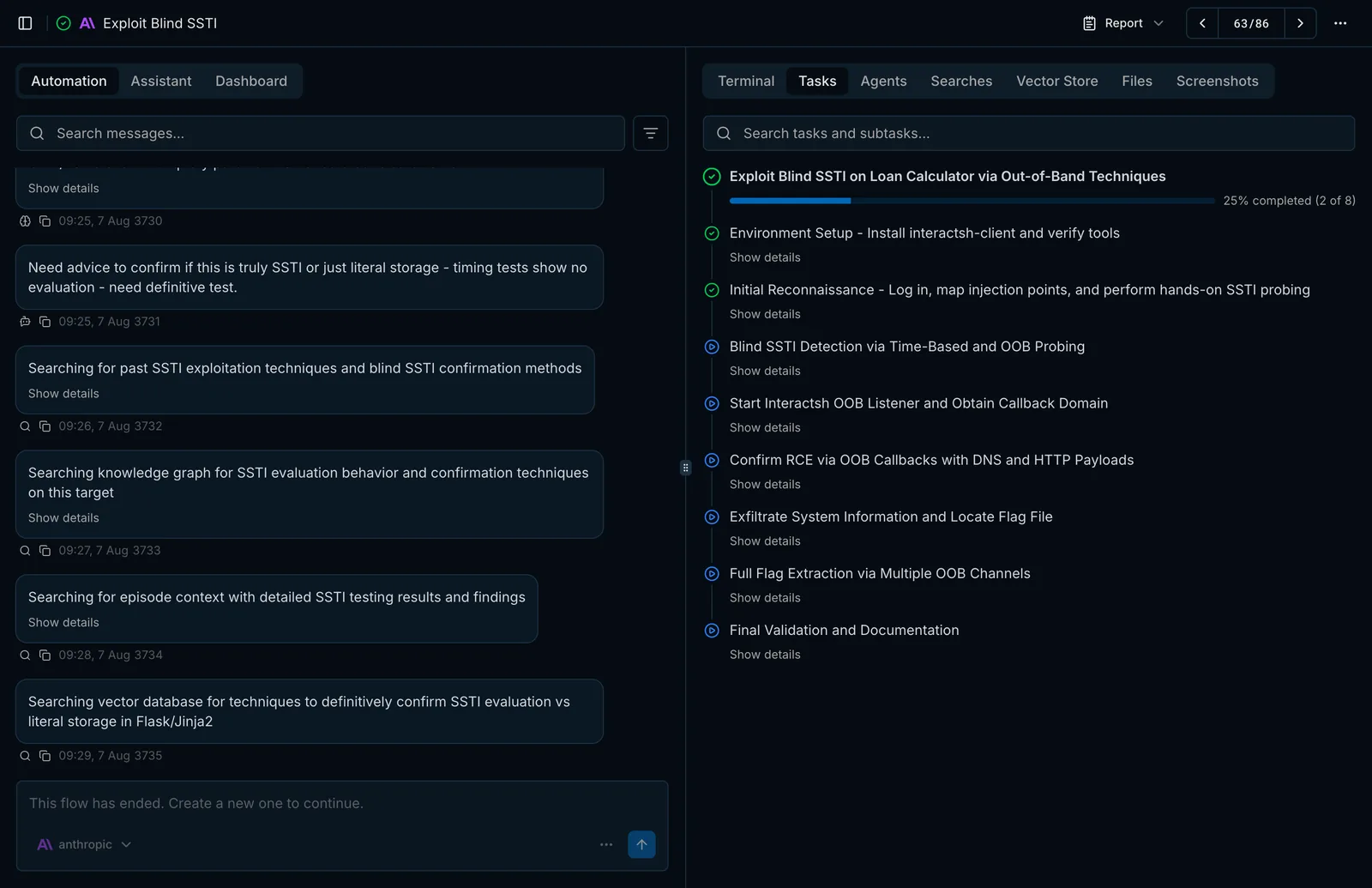
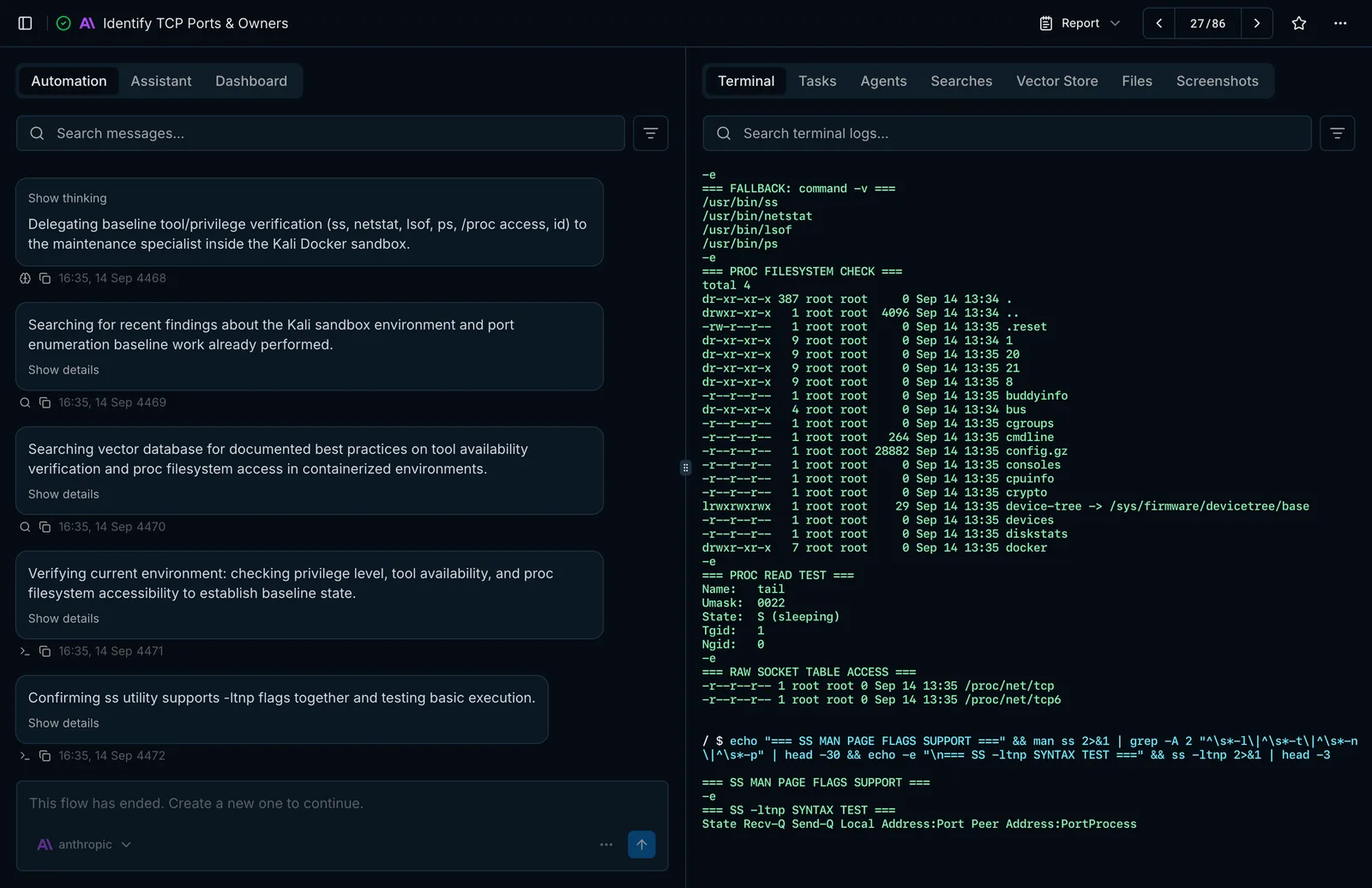
- Automation mostra as mensagens e o progresso dos agents; Assistant é um chat com as mesmas toolstool — ferramentaAquilo por meio do qual um agente age: um recurso integrado como o terminal, o navegador isolado ou a busca na web, ou um programa no sandbox como nmap, metasploit ou sqlmap., e Dashboard detalha o uso por modelo, agent typeagent type — tipo de agenteA função que um agente desempenha, como pentester, coder ou searcher. As configurações do modelo são escolhidas por tipo de agente. e função.
- Tasks lista o plano — tasks e subtasks com seus status.
- Terminal exibe em tempo real cada comando e sua saída da sandboxsandboxO container Docker isolado no qual os agentes executam suas ferramentas. A interface o mostra como Terminal..
- Agents, Searches e Vector Store mostram delegações, pesquisas na web e consultas à memorymemory — memóriaO que os agentes mantêm para poder construir sobre trabalhos anteriores em vez de começar do zero: memória de longo prazo, de trabalho e episódica..
- Files contém uploads, recursos anexados e arquivos extraídos do contêiner, e Screenshots guarda capturas de tela das páginas abertas pelos agents.
Conduzir um flow em execução
Abra a visualização Assistant do mesmo flow para verificar seu estado, parar a task atual, enviar instruções adicionais ou ajustar as subtasks planejadas restantes — sem reiniciar o flow.
Obter o report
Use o menu Report na página do flow para abrir o reportreport — relatórioO documento que o PentAGI escreve sobre um fluxo e seus achados. No Enterprise, é um documento pronto para o cliente, criado a partir de um template. na web, copiá-lo ou baixá-lo como Markdown ou PDF.
Comece com um alvo restrito e um único objetivo claro. Flows curtos e focados são mais fáceis de revisar e ajudam você a refinar prompts antes de flows maiores.
Última atualização em
Instalação manual
Implante o PentAGI manualmente com Docker Compose — crie o diretório de trabalho, preencha o arquivo .env, adicione um provider de LLM e inicie a stack.
Pentest autônomo
O que é pentest autônomo, como o PentAGI realiza um teste desde um objetivo até um report e onde as pessoas mantêm o controle.