Il tuo primo flow
Crea il tuo primo flow, riutilizza i prompt con i templates, segui e guida gli agents mentre lavorano e scarica il report alla fine.
Un flow è una singola esecuzione di PentAGI: un obiettivo, i taskstaskUna richiesta in un flow: il suo primo messaggio, o un messaggio successivo che non risponde a una domanda di un agente. PentAGI divide ogni task in subtask. creati dai tuoi messaggi e tutto ciò che gli agentsagent — agenteUn agente AI di PentAGI: un modello con il proprio prompt, impostazioni e strumenti che svolge un tipo di lavoro in un flow, come testare, scrivere codice o cercare sul web. hanno fatto lungo il percorso.
Creare un flow
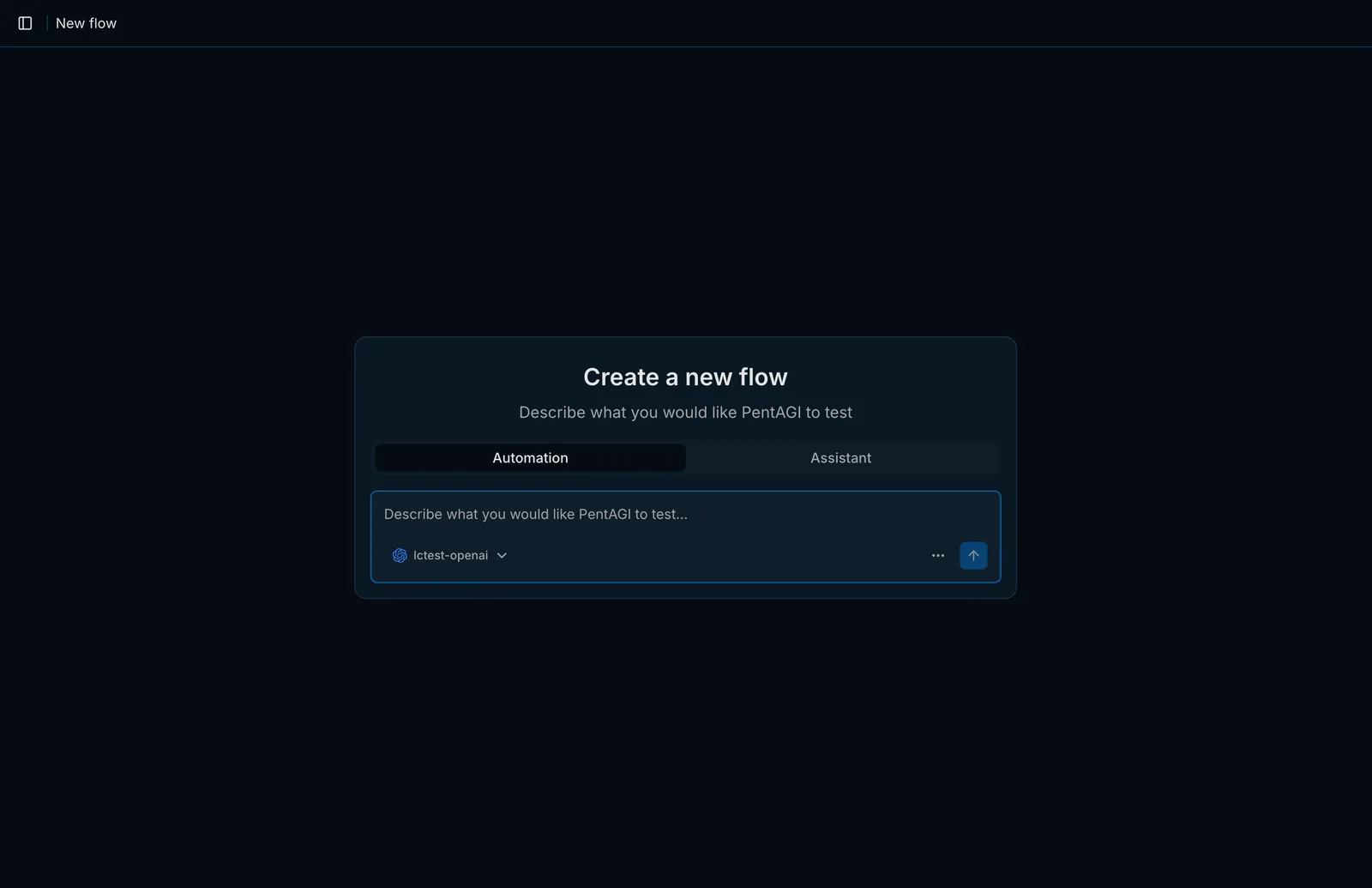
Apri Flows nella barra laterale e clicca su New Flow.
Scegli una modalità:
- Automation — PentAGI esegue l'obiettivo dall'inizio alla fine in autonomia.
- Assistant — una conversazione interattiva che guidi passo dopo passo. Attiva Use Agents per permettere all'assistantassistant — assistenteLa modalità interattiva: lavori con un agente in una chat e decidete insieme il passo successivo. di delegare i subtaskssubtaskUn passo di un task. PentAGI pianifica i subtask di ogni task e li adatta man mano che il lavoro procede. ad agents specializzati.
Seleziona l'LLM providerproviderUn servizio o server che fornisce a PentAGI i suoi modelli linguistici, come OpenAI, Anthropic o un Ollama locale. per questo flowflowUn'esecuzione di PentAGI: un obiettivo, i task creati dai tuoi messaggi e tutto ciò che gli agenti hanno fatto lungo il percorso..
Descrivi il target e l'obiettivo in linguaggio naturale.
Un buon prompt iniziale indica il target, il tipo di valutazione, i limiti dello scope e il risultato atteso:
Assess https://target.example for common web application vulnerabilities.
Focus on authentication, file handling, and injection issues. Stay within the
provided target only and summarize confirmed findings with reproduction steps.
Testa solo sistemi di tua proprietà o per i quali hai un'autorizzazione esplicita alla valutazione.
Riutilizzare i prompt con i templates
Il modulo per un nuovo flow include un selettore di templatetemplateTesto salvato che PentAGI riutilizza. Un template salvato in Templates compila il primo messaggio di un nuovo flow; in Enterprise, un template di report definisce le sezioni di un report e il loro ordine, così template diversi producono documenti diversi per il cliente, gli ingegneri e il management. che compila automaticamente il messaggio da un template salvato in Templates. I templates sono semplice linguaggio naturale: non è richiesta alcuna sintassi speciale.
Seguire il lavoro
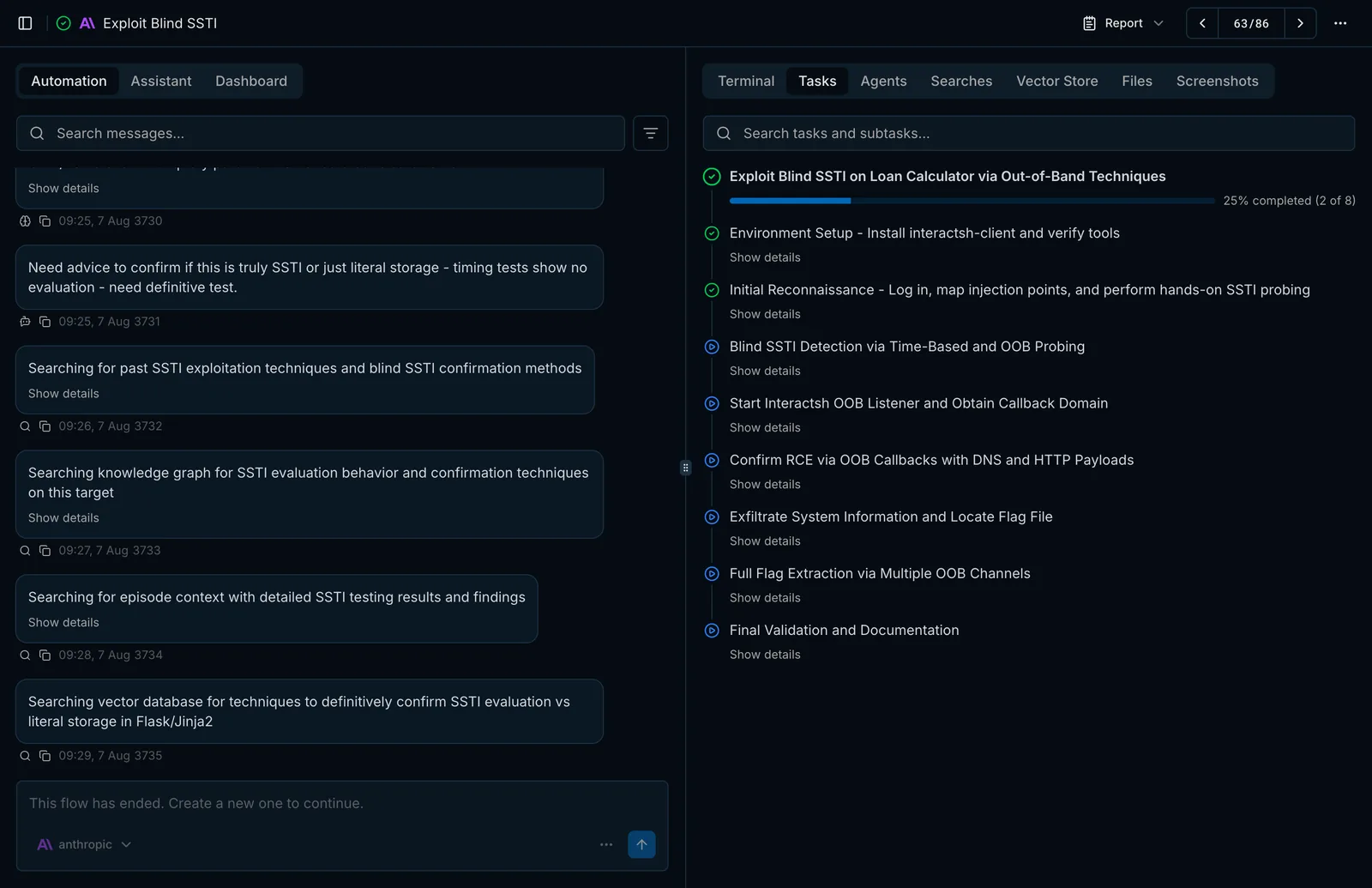
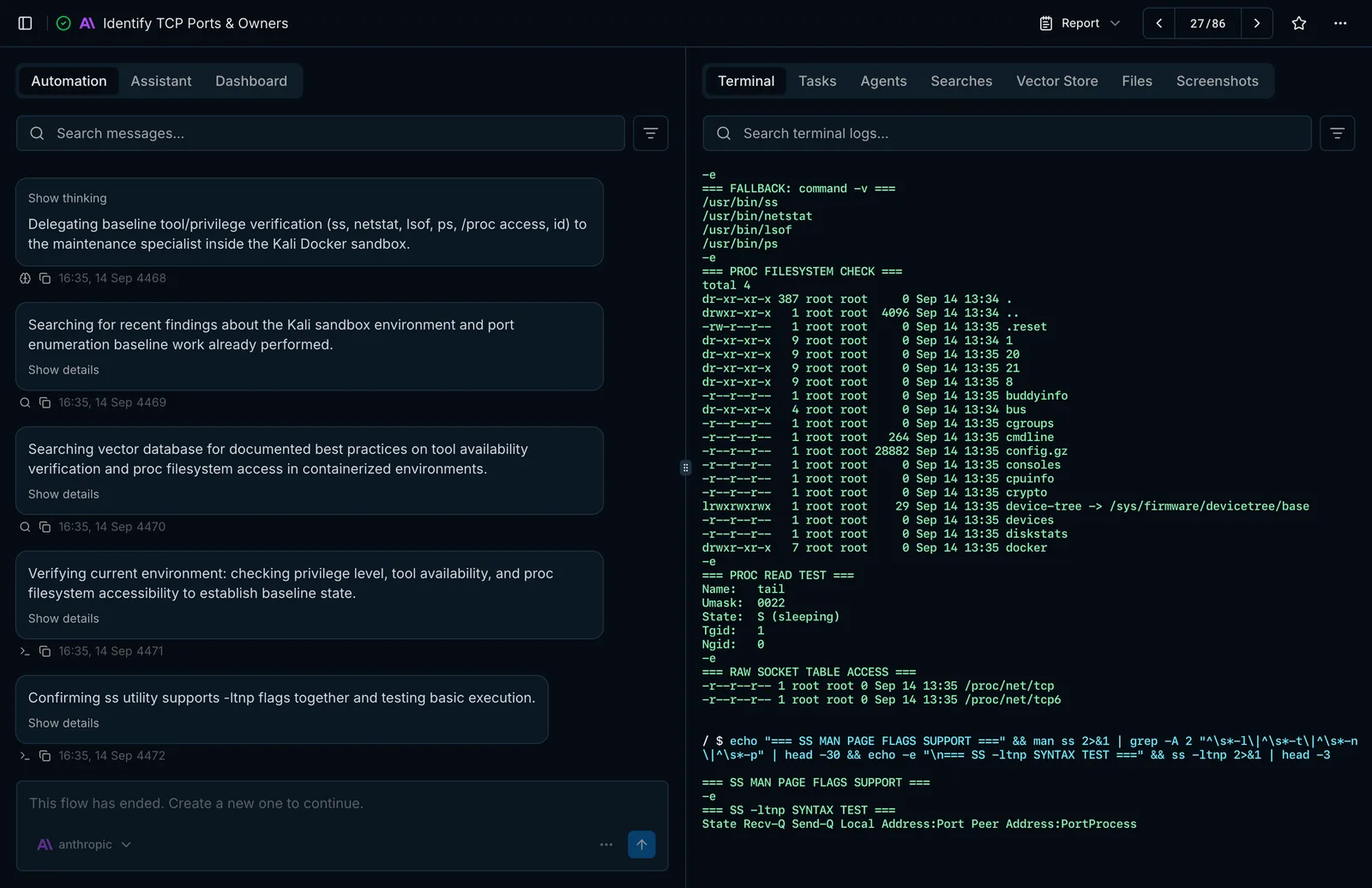
PentAGI apre la pagina del flow non appena il flow viene avviato:
- Automation mostra i messaggi degli agents e i progressi; Assistant è una chat con gli stessi toolstool — strumentoCiò con cui un agente agisce: una funzionalità integrata come il terminale, il browser isolato o la ricerca web, oppure un programma nella sandbox come nmap, metasploit o sqlmap., mentre Dashboard suddivide l'utilizzo per modello, agent typeagent type — tipo di agenteIl ruolo che un agente ricopre, come pentester, coder o searcher. Le impostazioni del modello vengono scelte per tipo di agente. e funzione.
- Tasks elenca il piano: tasks e subtasks con il relativo stato.
- Terminal trasmette in streaming ogni comando e il suo output dalla sandboxsandboxIl container Docker isolato in cui gli agenti eseguono i loro strumenti. L'interfaccia lo mostra come Terminal..
- Agents, Searches e Vector Store mostrano le deleghe, le ricerche web e le consultazioni della memorymemory — memoriaCiò che gli agenti conservano per poter costruire sul lavoro precedente invece di ricominciare da zero: memoria a lungo termine, di lavoro ed episodica..
- Files contiene gli upload, le risorse allegate e i file recuperati dal container, mentre Screenshots conserva gli screenshot delle pagine aperte dagli agents.
Guidare un flow in esecuzione
Apri la vista Assistant dello stesso flow per verificarne lo stato, interrompere il task corrente, inviare istruzioni successive o modificare i subtasks pianificati rimanenti, senza dover riavviare il flow.
Ottenere il report
Usa il menu Report nella pagina del flow per aprire il reportreportIl documento che PentAGI scrive su un flow e sui suoi finding. In Enterprise, è un documento pronto per il cliente costruito da un template. sul web, copiarlo o scaricarlo in formato Markdown o PDF.
Inizia con un target ristretto e un singolo obiettivo chiaro. I flows brevi e mirati sono più facili da revisionare e ti aiutano a perfezionare i prompt prima di flows più ampi.
Ultimo aggiornamento il
Installazione manuale
Distribuisci PentAGI manualmente con Docker Compose: crea la directory di lavoro, compila il file .env, aggiungi un provider LLM e avvia lo stack.
Pentest autonomo
Che cos'è il pentest autonomo, come PentAGI esegue un test da un obiettivo a un report e dove le persone mantengono il controllo.