Ihr erster Flow
Erstellen Sie Ihren ersten Flow, verwenden Sie Prompts mit Templates wieder, verfolgen und steuern Sie die Agents bei der Arbeit und laden Sie am Ende den Report herunter.
Ein Flow ist ein einzelner Durchlauf von PentAGI: ein Ziel, die aus Ihren Nachrichten erstellten TasksTask — AufgabeEine Anfrage in einem Flow: ihre erste Nachricht oder eine spätere Nachricht, die keine Antwort auf eine Frage eines Agenten ist. PentAGI unterteilt jede Aufgabe in Teilaufgaben. und alles, was die AgentsAgentEin KI-Agent von PentAGI: ein Modell mit eigenem Prompt, Einstellungen und Tools, das eine bestimmte Art von Arbeit in einem Flow erledigt, wie z. B. Testen, Code schreiben oder Websuche. auf dem Weg dorthin getan haben.
Einen Flow erstellen
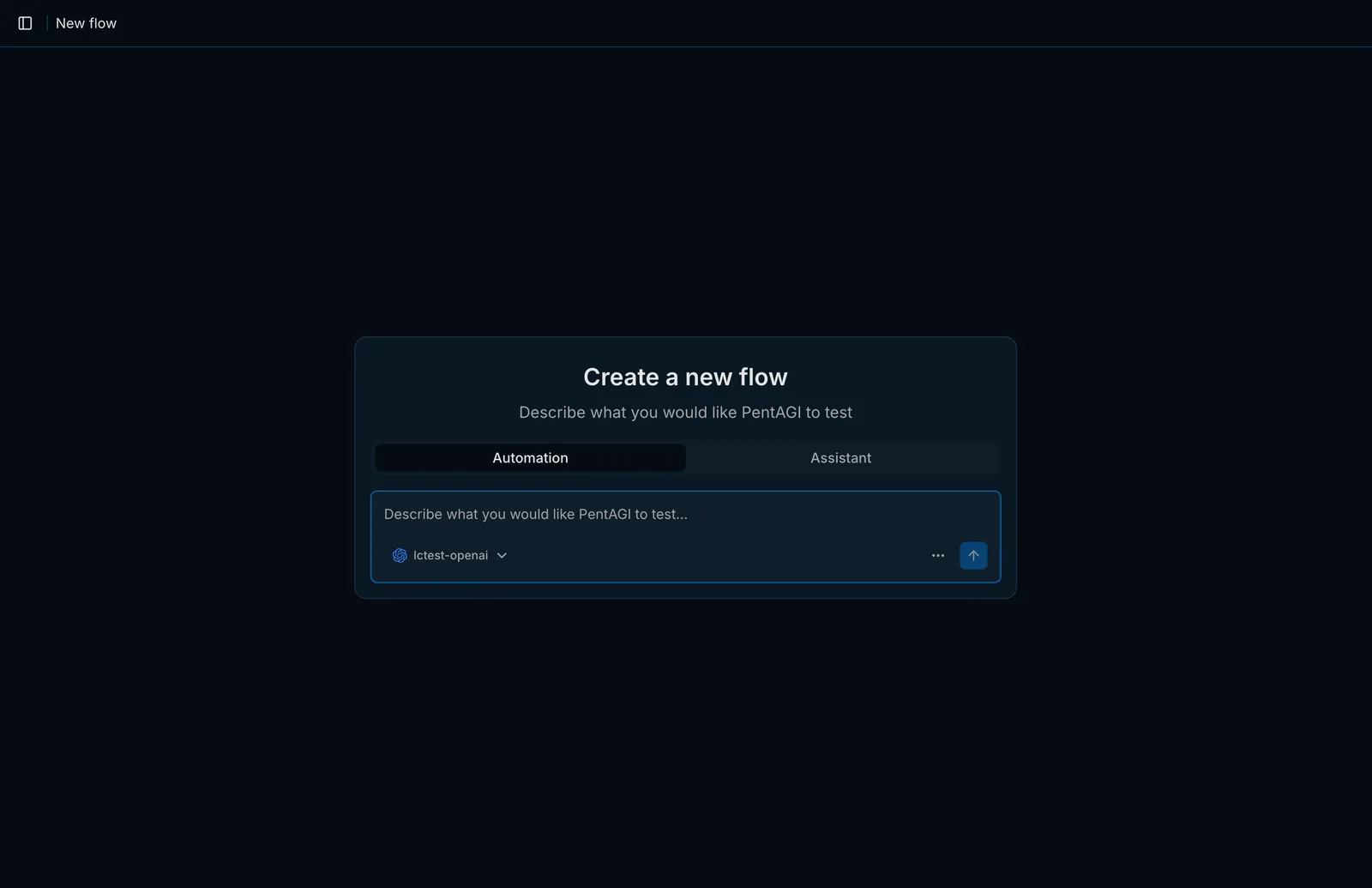
Öffnen Sie Flows in der Seitenleiste und klicken Sie auf New Flow.
Wählen Sie einen Modus:
- Automation — PentAGI führt das Ziel eigenständig von Anfang bis Ende aus.
- Assistant — eine interaktive Konversation, die Sie Schritt für Schritt steuern. Aktivieren Sie Use Agents, damit SubtasksSubtask — TeilaufgabeEin Schritt einer Aufgabe. PentAGI plant die Teilaufgaben jeder Aufgabe und passt sie im Verlauf der Arbeit an. an spezialisierte Agents delegiert werden können.
Wählen Sie den LLM-Provider für diesen FlowFlowEin Durchlauf von PentAGI: ein Ziel, die aus Ihren Nachrichten erstellten Aufgaben und alles, was die Agenten dabei getan haben..
Beschreiben Sie das Zielsystem und die Zielsetzung in natürlicher Sprache.
Ein guter erster Prompt nennt das Ziel, die Art der Bewertung, die Grenzen des Umfangs und das erwartete Ergebnis:
Assess https://target.example for common web application vulnerabilities.
Focus on authentication, file handling, and injection issues. Stay within the
provided target only and summarize confirmed findings with reproduction steps.
Testen Sie nur Systeme, die Sie besitzen oder für deren Bewertung Sie ausdrücklich autorisiert sind.
Prompts mit Templates wiederverwenden
Das Formular für neue Flows verfügt über eine Template-Auswahl, die die Nachricht aus einer gespeicherten TemplateTemplate — VorlageGespeicherter Text, den PentAGI wiederverwendet. Eine Vorlage aus Templates füllt die erste Nachricht eines neuen Flows aus; in Enterprise legt eine Berichtsvorlage die Abschnitte eines Berichts und deren Reihenfolge fest, sodass unterschiedliche Vorlagen unterschiedliche Dokumente für den Kunden, die Ingenieure und das Management erzeugen. unter Templates vorab ausfüllt. Templates sind einfache natürliche Sprache – es ist keine spezielle Syntax erforderlich.
Die Arbeit verfolgen
PentAGI öffnet die Flow-Seite, sobald der Flow startet:
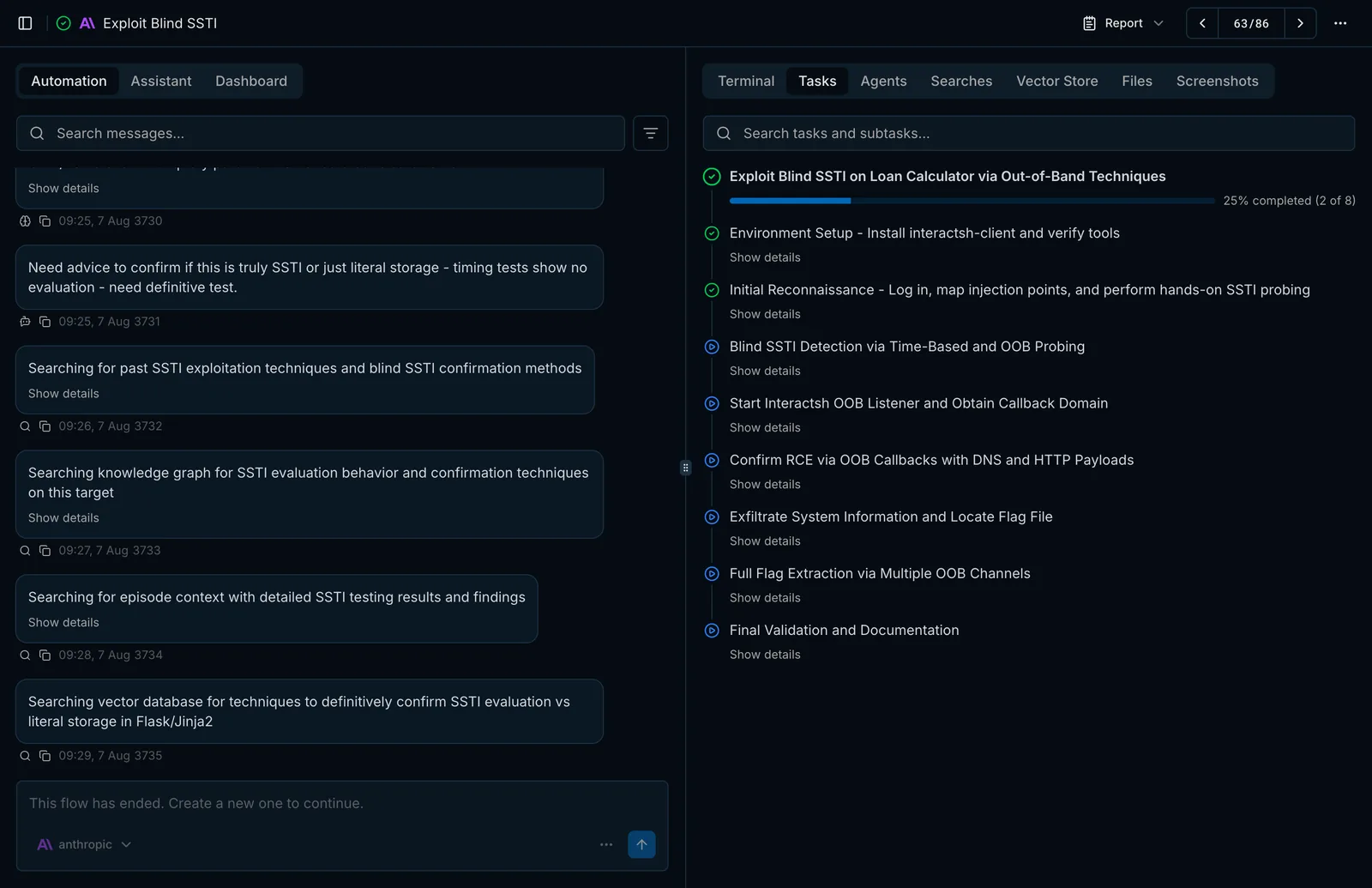
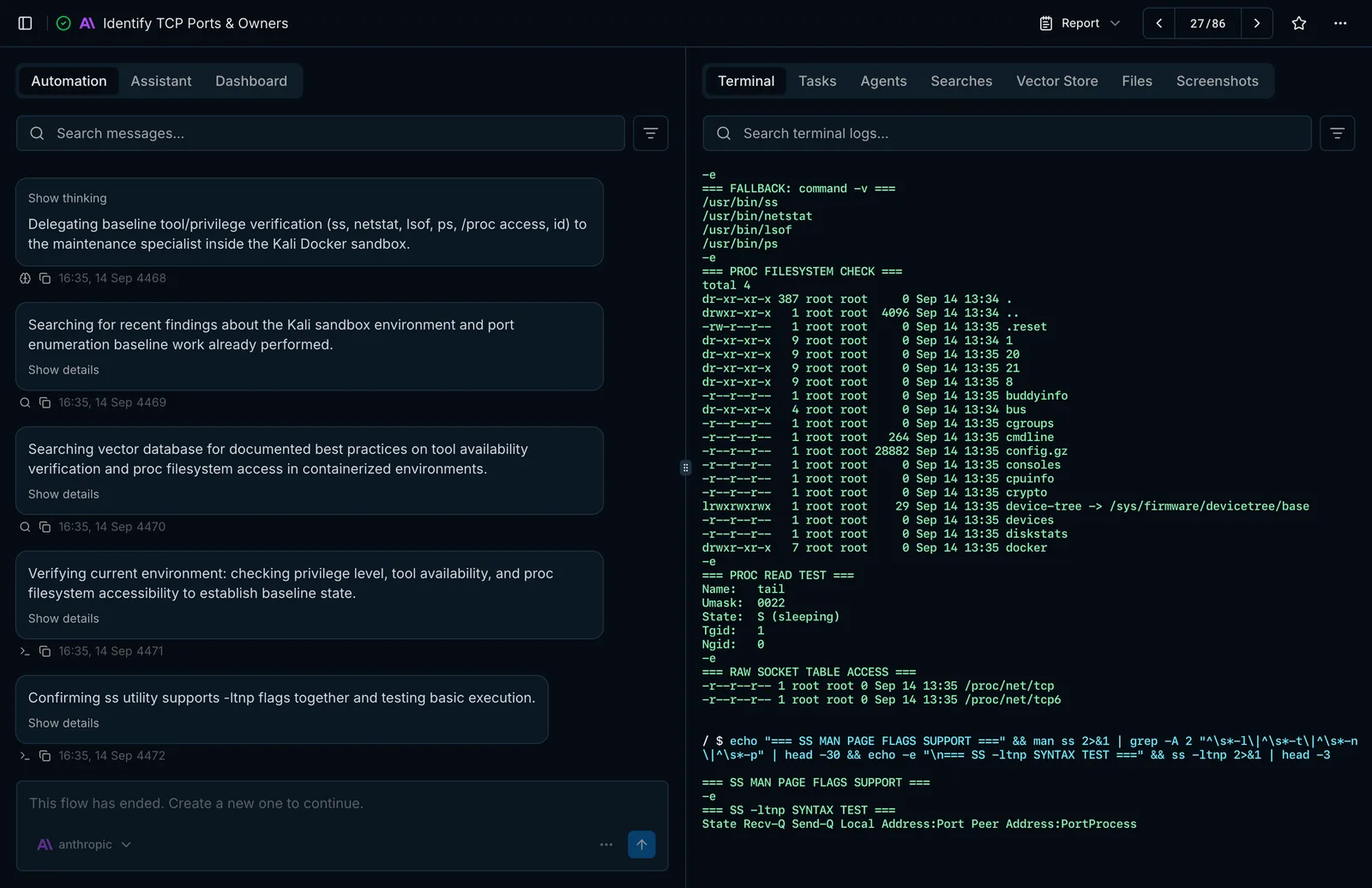
- Automation zeigt die Nachrichten und den Fortschritt der Agents; Assistant ist ein Chat mit denselben ToolsToolDas, womit ein Agent handelt: eine eingebaute Fähigkeit wie das Terminal, der isolierte Browser oder die Websuche oder ein Programm in der Sandbox wie nmap, metasploit oder sqlmap., und Dashboard unterteilt die Nutzung nach Modell, Agent TypeAgent Type — AgententypDie Rolle, die ein Agent spielt, wie z. B. pentester, coder oder searcher. Die Modelleinstellungen werden pro Agententyp gewählt. und Funktion.
- Tasks listet den Plan auf – Tasks und Subtasks mit ihrem Status.
- Terminal streamt jeden Befehl und dessen Ausgabe aus der SandboxSandboxDer isolierte Docker-Container, in dem Agenten ihre Tools ausführen. Die Oberfläche zeigt ihn als Terminal..
- Agents, Searches und Vector Store zeigen Delegierungen, Web-Recherchen und Memory-Abfragen.
- Files enthält Uploads, angehängte Ressourcen und aus der Sandbox abgerufene Dateien, und Screenshots speichert Screenshots der Seiten, die die Agents geöffnet haben.
Einen laufenden Flow steuern
Öffnen Sie die Ansicht Assistant desselben Flow, um dessen Status zu prüfen, die aktuelle Task zu stoppen, nachfolgende Anweisungen zu senden oder die verbleibenden geplanten Subtasks anzupassen – ohne den Flow neu zu starten.
Den Report erhalten
Verwenden Sie das Menü Report auf der Flow-Seite, um den ReportReport — BerichtDas Dokument, das PentAGI über einen Flow und seine Befunde schreibt. In Enterprise ist es ein kundenfertiges Dokument, das aus einer Vorlage erstellt wird. im Web zu öffnen, zu kopieren oder als Markdown bzw. PDF herunterzuladen.
Beginnen Sie mit einem eng gefassten Zielsystem und einer einzigen klaren Zielsetzung. Kurze, fokussierte Flows sind leichter zu überprüfen und helfen Ihnen, Prompts vor größeren Flows zu verfeinern.
Zuletzt aktualisiert am
Manuelle Installation
Stellen Sie PentAGI manuell mit Docker Compose bereit – erstellen Sie das Arbeitsverzeichnis, füllen Sie die .env-Datei aus, fügen Sie einen LLM-Provider hinzu und starten Sie den Stack.
Autonomes Penetrationstesting
Was autonomes Penetrationstesting ist, wie PentAGI einen Test von einem Ziel bis zu einem Report durchführt und wo Menschen die Kontrolle behalten.