Twój pierwszy flow
Utwórz swój pierwszy flow, wykorzystuj templates do ponownego używania promptów, śledź pracę agentów i kieruj nią, a na końcu pobierz report.
Flow to pojedyncze uruchomienie PentAGI: cel, taskstask — zadanieJedno żądanie w flow: jego pierwsza wiadomość lub późniejsza wiadomość, która nie odpowiada na pytanie agenta. PentAGI dzieli każde zadanie na podzadania. utworzone na podstawie Twoich wiadomości oraz wszystko, co agenci zrobili w jego trakcie.
Tworzenie flow
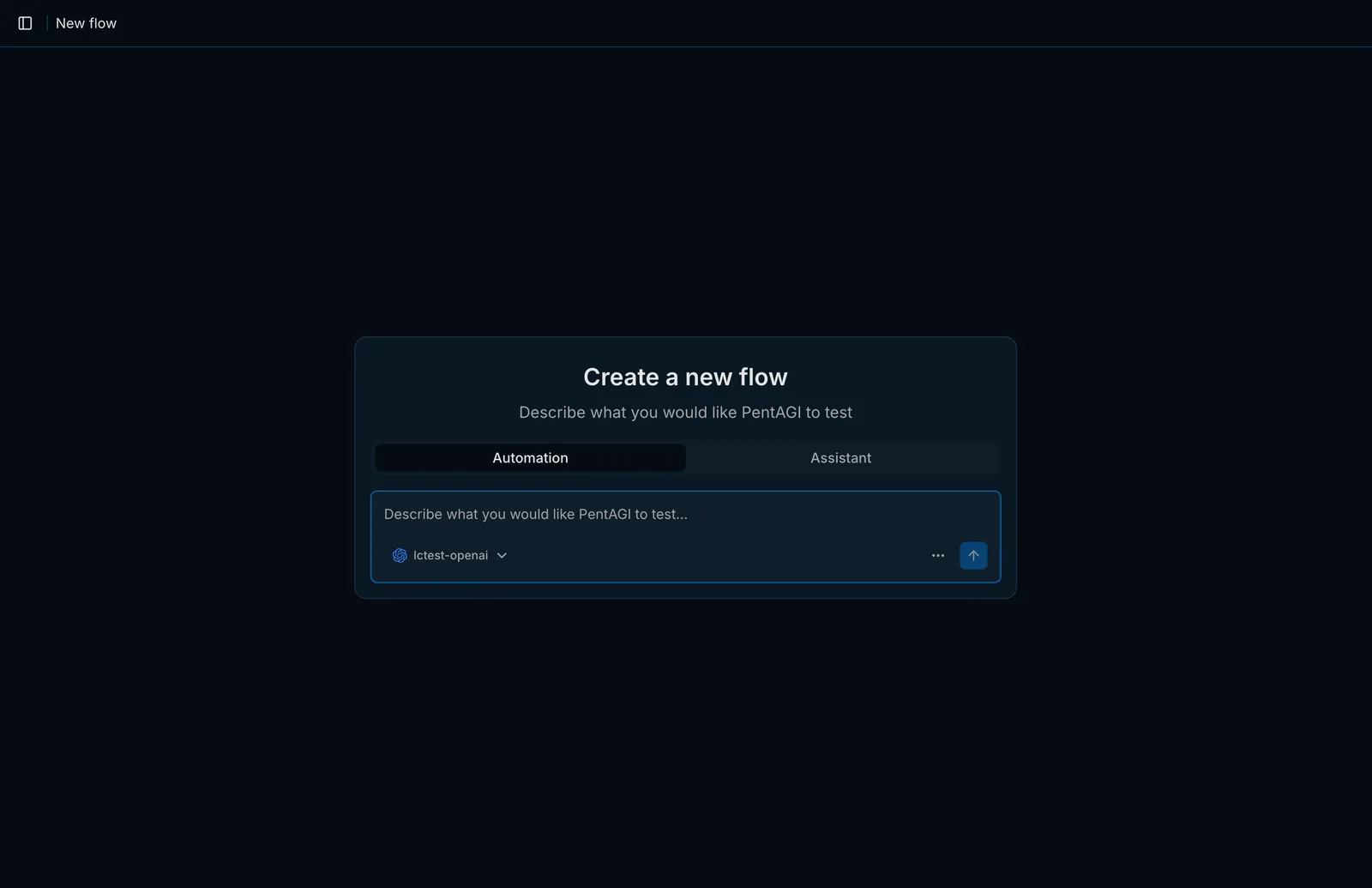
Otwórz Flows na pasku bocznym i kliknij New Flow.
Wybierz tryb:
- Automation — PentAGI realizuje cel kompleksowo i samodzielnie.
- Assistant — interaktywna rozmowa, którą kierujesz krok po kroku. Włącz Use Agents, aby assistantassistant — asystentTryb interaktywny: pracujesz z agentem w czacie i wspólnie decydujecie o kolejnym kroku. mógł delegować subtaskssubtask — podzadanieJeden krok zadania. PentAGI planuje podzadania dla każdego zadania i dostosowuje je w miarę postępu prac. do wyspecjalizowanych agentów.
Wybierz LLM providerprovider — dostawcaUsługa lub serwer, który dostarcza PentAGI modele językowe, np. OpenAI, Anthropic lub lokalny Ollama. dla tego flowflowJeden flow PentAGI: cel, zadania utworzone na podstawie Twoich wiadomości oraz wszystko, co agenci zrobili po drodze..
Opisz system docelowy i cel w języku naturalnym.
Dobry pierwszy prompt wskazuje system docelowy, rodzaj testu, ograniczenia zakresu oraz oczekiwany rezultat:
Assess https://target.example for common web application vulnerabilities.
Focus on authentication, file handling, and injection issues. Stay within the
provided target only and summarize confirmed findings with reproduction steps.
Testuj wyłącznie systemy, których jesteś właścicielem lub masz wyraźną autoryzację do ich oceny.
Ponowne użycie promptów za pomocą templates
Formularz nowego flow zawiera selektor templatetemplate — szablonZapisany tekst, którego PentAGI używa ponownie. Szablon zapisany w Templates wypełnia pierwszą wiadomość nowego flow; w wersji Enterprise szablon raportu określa sekcje raportu i ich kolejność, dlatego różne szablony generują różne dokumenty dla klienta, inżynierów i kierownictwa., który wypełnia wiadomość treścią z zapisanego template w Templates. Templates to zwykły język naturalny — nie jest wymagana żadna specjalna składnia.
Śledzenie pracy
PentAGI otwiera stronę flow natychmiast po jego uruchomieniu:
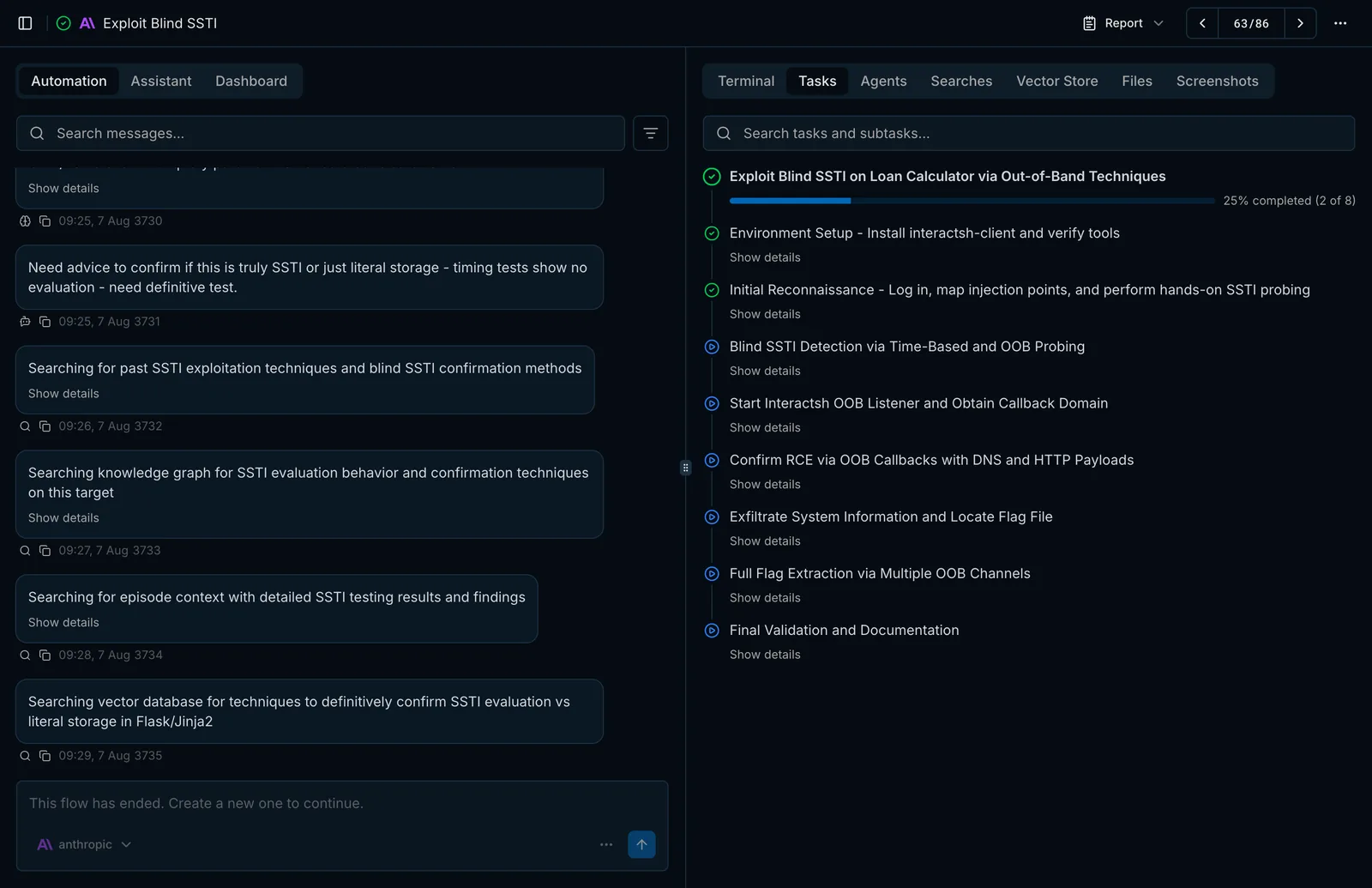
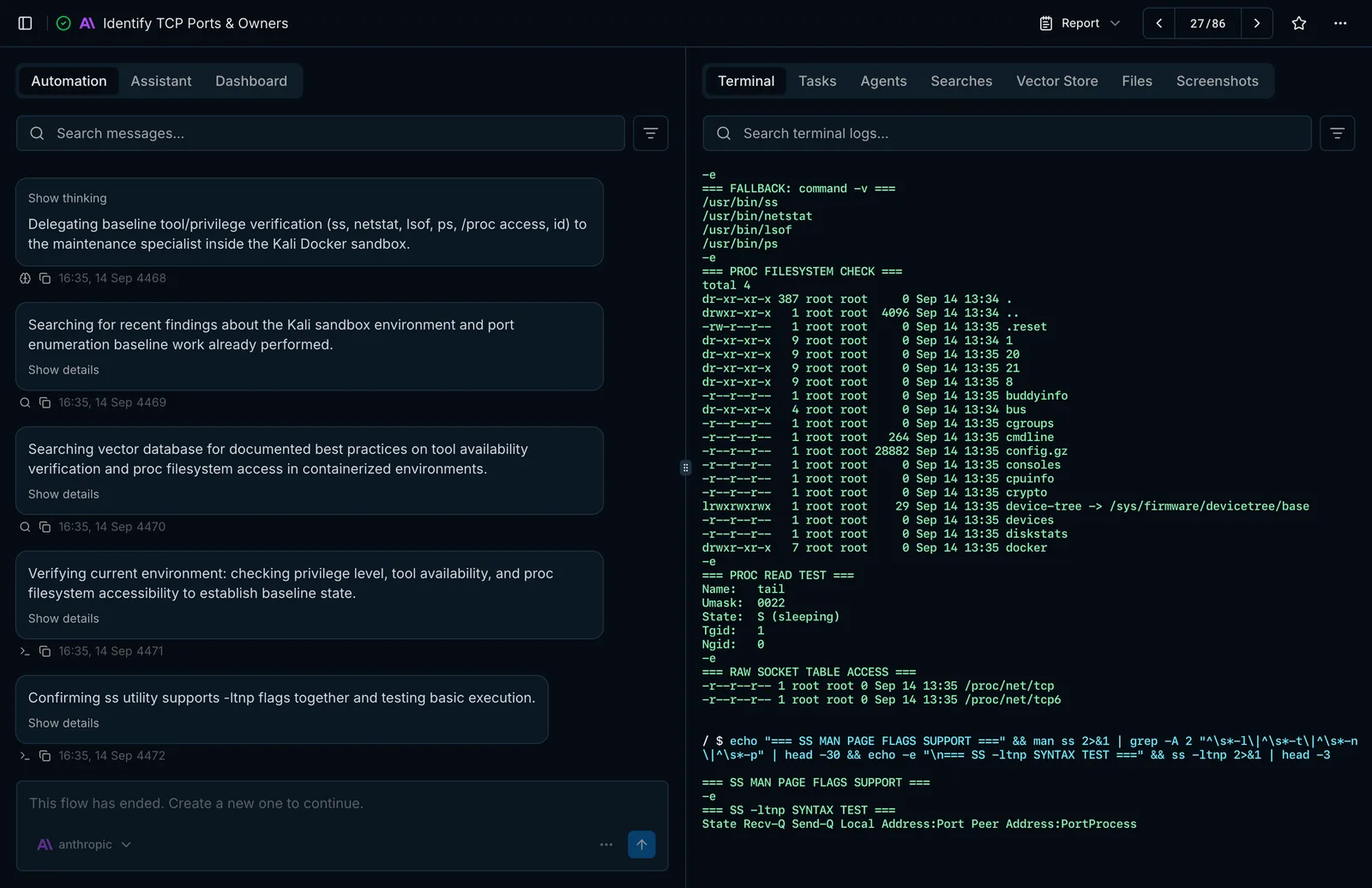
- Automation wyświetla wiadomości i postępy agentów; Assistant to czat z tymi samymi toolstool — narzędzieTo, za pomocą czego działa agent: wbudowana funkcja, taka jak terminal, izolowana przeglądarka lub wyszukiwanie w sieci, albo program w sandboxie, np. nmap, metasploit lub sqlmap., a Dashboard przedstawia zużycie z podziałem na model, agent typeagent type — typ agentaRola, jaką pełni agent, np. pentester, coder lub searcher. Ustawienia modelu są wybierane dla typu agenta. i funkcję.
- Tasks pokazuje plan — tasks i subtasks wraz z ich statusem.
- Terminal strumieniowo wyświetla każde polecenie i jego wynik z sandboxsandboxIzolowany kontener Docker, w którym agenci uruchamiają swoje narzędzia. Interfejs pokazuje go jako Terminal..
- Agents, Searches i Vector Store pokazują delegowanie zadań, wyszukiwanie w sieci i odwołania do memorymemory — pamięćTo, co agenci przechowują, aby móc budować na wcześniejszej pracy zamiast zaczynać od zera: pamięć długotrwała, robocza i epizodyczna..
- Files przechowuje przesłane pliki, załączone zasoby oraz pliki pobrane z kontenera, a Screenshots zawiera zrzuty ekranu stron otwartych przez agentów.
Sterowanie uruchomionym flow
Otwórz widok Assistant tego samego flow, aby sprawdzić jego stan, zatrzymać bieżący task, wysłać dodatkowe instrukcje lub dostosować pozostałe zaplanowane subtasks — bez konieczności restartowania flow.
Pobieranie report
Użyj menu Report na stronie flow, aby otworzyć reportreport — raportDokument, który PentAGI pisze o flow i jego ustaleniach. W Enterprise jest to dokument gotowy dla klienta, tworzony na podstawie szablonu. w przeglądarce, skopiować go lub pobrać jako Markdown albo PDF.
Zacznij od wąsko określonego systemu docelowego i jednego jasnego celu. Krótkie, skoncentrowane flows są łatwiejsze do przeanalizowania i pomagają dopracować prompty przed większymi flows.
Ostatnia aktualizacja