最初のflow
最初のflowを作成し、templatesでプロンプトを再利用し、agentsの作業を追跡・誘導し、最後にreportをダウンロードします。
Flow とはPentAGIの1回の実行であり、目標、メッセージから作成されたtaskstask — タスクフロー内の1つのリクエスト:最初のメッセージ、またはエージェントの質問への回答ではない後続のメッセージ。PentAGI は各タスクをサブタスクに分割します。、およびagentsagent — エージェントPentAGI の AI エージェント: 独自のプロンプト、設定、ツールを持ち、フロー内でテスト、コード作成、ウェブ検索など特定の種類の作業を行うモデルです。が実行したすべての作業を含みます。
Flowを作成する
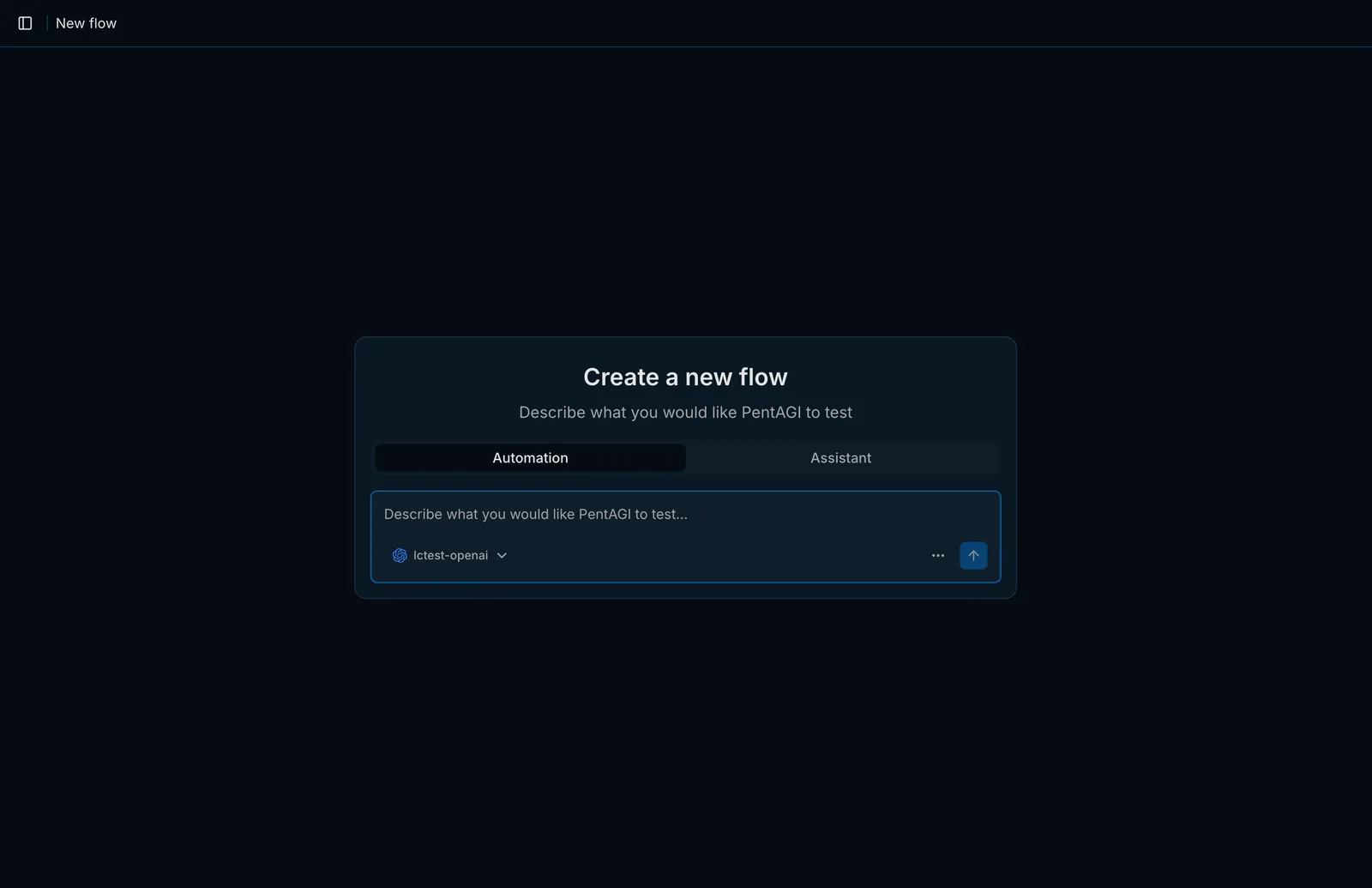
サイドバーで Flows を開き、New Flow をクリックします。
モードを選択します。
このflowflow — フローPentAGI の1回のフロー:目標、メッセージから作成されたタスク、およびエージェントが実行したすべての作業。で使用するLLM providerprovider — プロバイダーOpenAI、Anthropic、ローカルの Ollama など、PentAGI に言語モデルを提供するサービスまたはサーバーです。を選択します。
ターゲットと目的を自然言語で記述します。
適切な最初のプロンプトには、ターゲット、評価の種類、スコープの制限、および期待する結果を明記します。
Assess https://target.example for common web application vulnerabilities.
Focus on authentication, file handling, and injection issues. Stay within the
provided target only and summarize confirmed findings with reproduction steps.
テスト対象は、自身が所有するか、明示的に評価の許可を得ているシステムに限ってください。
Templatesでプロンプトを再利用する
新しいflowのフォームにはtemplatetemplate — テンプレートPentAGIが再利用する保存済みのテキスト。Templatesに保存したテンプレートは新しいフローの最初のメッセージに入力されます。Enterpriseでは、レポートテンプレートがレポートのセクションとその順序を定めるため、異なるテンプレートを使用すると、顧客、エンジニア、経営層向けに異なるドキュメントが作成されます。選択機能があり、Templates に保存されたtemplateからメッセージを自動入力できます。Templatesは通常の自然言語であり、特別な構文は不要です。
作業の進捗を確認する
Flowが開始されると、PentAGIはすぐにflowページを開きます。
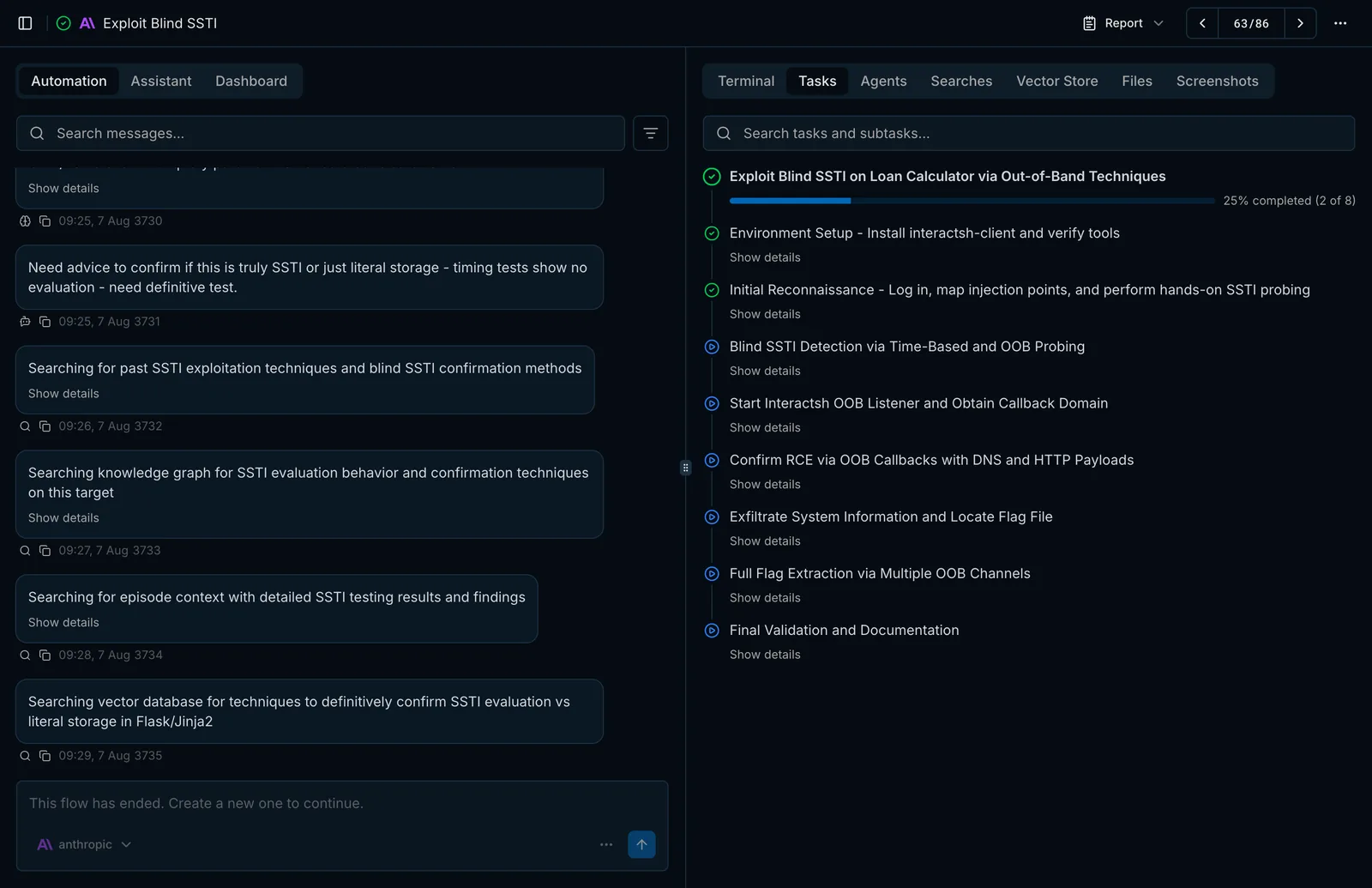
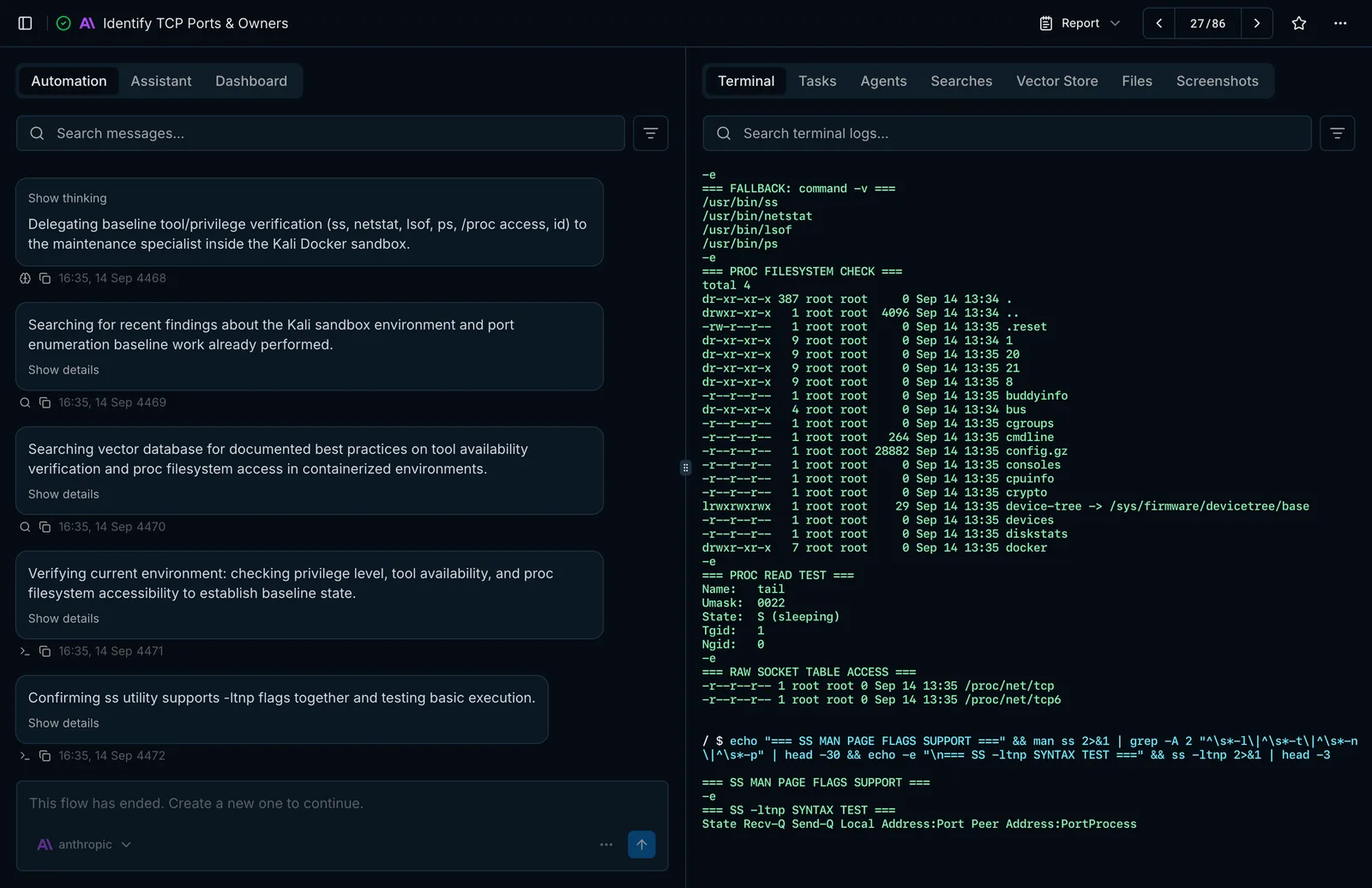
- Automation はagentsのメッセージと進捗を表示します。Assistant は同じtoolstool — ツールエージェントが作業に使うもの。ターミナル、分離されたブラウザー、ウェブ検索などの組み込み機能や、nmap、metasploit、sqlmap などサンドボックス内のプログラムです。を利用できるチャット画面であり、Dashboard はモデル、agent typeagent type — エージェントタイプエージェントが担う役割(ペンテスター、コーダー、サーチャーなど)。モデル設定はエージェントタイプごとに選択されます。、機能ごとの使用状況を内訳表示します。
- Tasks には計画が一覧表示され、tasksとsubtasksおよびそのステータスが確認できます。
- Terminal はsandboxsandbox — サンドボックスエージェントがツールを実行するための隔離された Docker コンテナです。インターフェースでは Terminal として表示されます。からのすべてのコマンドとその出力をストリーミング表示します。
- Agents、Searches、Vector Store では、タスクの委任、Web調査、memorymemory — メモリエージェントが以前の作業を基盤として活用するために保持する情報(長期記憶、ワーキングメモリ、エピソード記憶)です。検索の状況を確認できます。
- Files にはアップロードファイル、添付リソース、コンテナから取得したファイルが保存され、Screenshots にはagentsが開いたページのスクリーンショットが保持されます。
実行中のflowを制御する
同じflowの Assistant ビューを開くことで、flowを再起動することなく、状態の確認、現在のtaskの停止、追加指示の送信、または残りの計画済みsubtasksの調整を行えます。
Reportを取得する
Flowページの Report メニューを使用して、Web上でreportreport — レポートPentAGI がフローとその発見事項について作成するドキュメントです。Enterprise では、テンプレートから構築された顧客向けドキュメントとなります。を開いたり、コピーしたり、MarkdownまたはPDF形式でダウンロードしたりできます。
最初は狭い範囲のターゲットと単一の明確な目的から始めましょう。短く焦点を絞ったflowsはレビューが容易で、大規模なflowsを実行する前にプロンプトを洗練させるのに役立ちます。
最終更新日