İlk flow'unuz
İlk flow'unuzu oluşturun, istemleri templates'le yeniden kullanın, agents çalışırken onları izleyin ve yönlendirin, sonunda da report'u indirin.
Bir flow, PentAGI'nin tek bir çalışmasıdır: bir hedef, mesajlarınızdan oluşturulan taskstask — görevBir akıştaki tek bir istek: ilk mesajı veya bir ajanın sorusunu yanıtlamayan sonraki bir mesaj. PentAGI her görevi alt görevlere böler. ve agentsagent — ajanPentAGI'nin bir yapay zeka ajanı: Bir akışta test etme, kod yazma veya web'de arama gibi belirli bir işi yapan, kendi istemi, ayarları ve araçlarına sahip bir model.'ın yol boyunca gerçekleştirdiği her şey.
Flow oluşturma
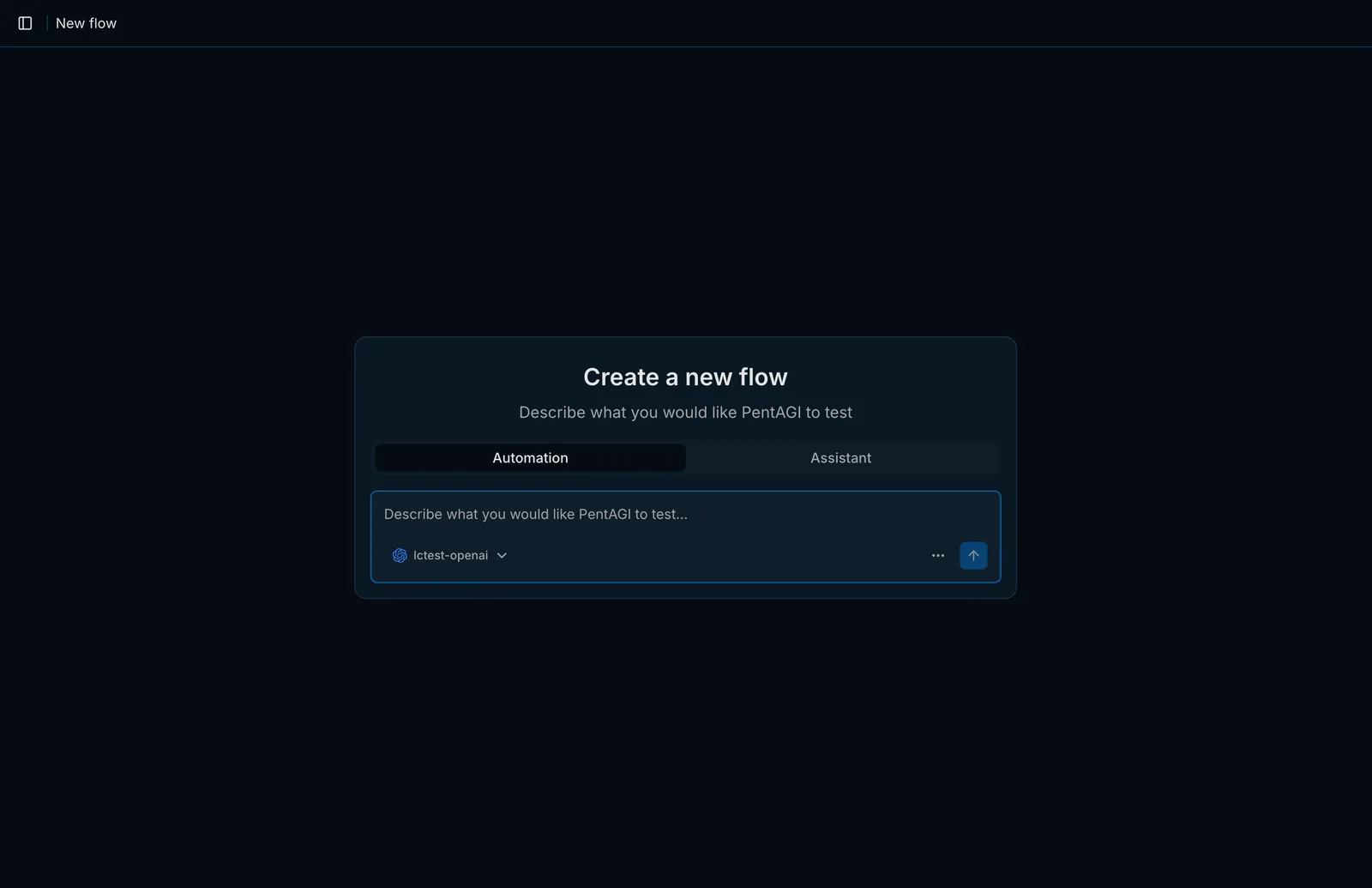
Kenar çubuğundan Flows menüsünü açın ve New Flow düğmesine tıklayın.
Bir mod seçin:
- Automation — PentAGI hedefi baştan sona kendi başına gerçekleştirir.
- Assistant — Adım adım yönlendirdiğiniz etkileşimli bir sohbet. Assistantassistant — asistanEtkileşimli mod: Bir ajanla sohbet halinde çalışır ve bir sonraki adıma birlikte karar verirsiniz.'ın subtaskssubtask — alt görevBir görevin adımı. PentAGI, her görevin alt görevlerini planlar ve iş ilerledikçe bunları ayarlar.'ı uzmanlaşmış agents'a devretmesini sağlamak için Use Agents seçeneğini etkinleştirin.
Bu flowflow — akışPentAGI'nin bir çalışması: bir hedef, mesajlarınızdan oluşturulan görevler ve ajanların bu süreçte yaptıkları her şey. için LLM providerprovider — sağlayıcıPentAGI'ye dil modellerini sağlayan hizmet veya sunucu; örneğin OpenAI, Anthropic veya yerel bir Ollama.'ı seçin.
Hedefi ve amacı doğal dilde tanımlayın.
İyi bir başlangıç istemi; hedefi, değerlendirme türünü, kapsam sınırlarını ve beklediğiniz sonucu belirtir:
Assess https://target.example for common web application vulnerabilities.
Focus on authentication, file handling, and injection issues. Stay within the
provided target only and summarize confirmed findings with reproduction steps.
Yalnızca sahip olduğunuz veya değerlendirmek için açıkça yetkilendirildiğiniz sistemleri test edin.
Templates'le istemleri yeniden kullanma
Yeni flow formunda, Templates bölümünde kaydedilmiş bir templatetemplate — şablonPentAGI'nin yeniden kullandığı kayıtlı metin. Templates'e kaydedilen bir şablon, yeni bir akışın ilk mesajını doldurur; Enterprise'da bir rapor şablonu bir raporun bölümlerini ve sıralarını belirler, böylece farklı şablonlar müşteri, mühendisler ve yönetim için farklı belgeler üretir.'ten mesajı otomatik olarak dolduran bir template seçici bulunur. Templates sade doğal dilden oluşur; özel bir sözdizimi gerekmez.
Çalışmayı takip etme
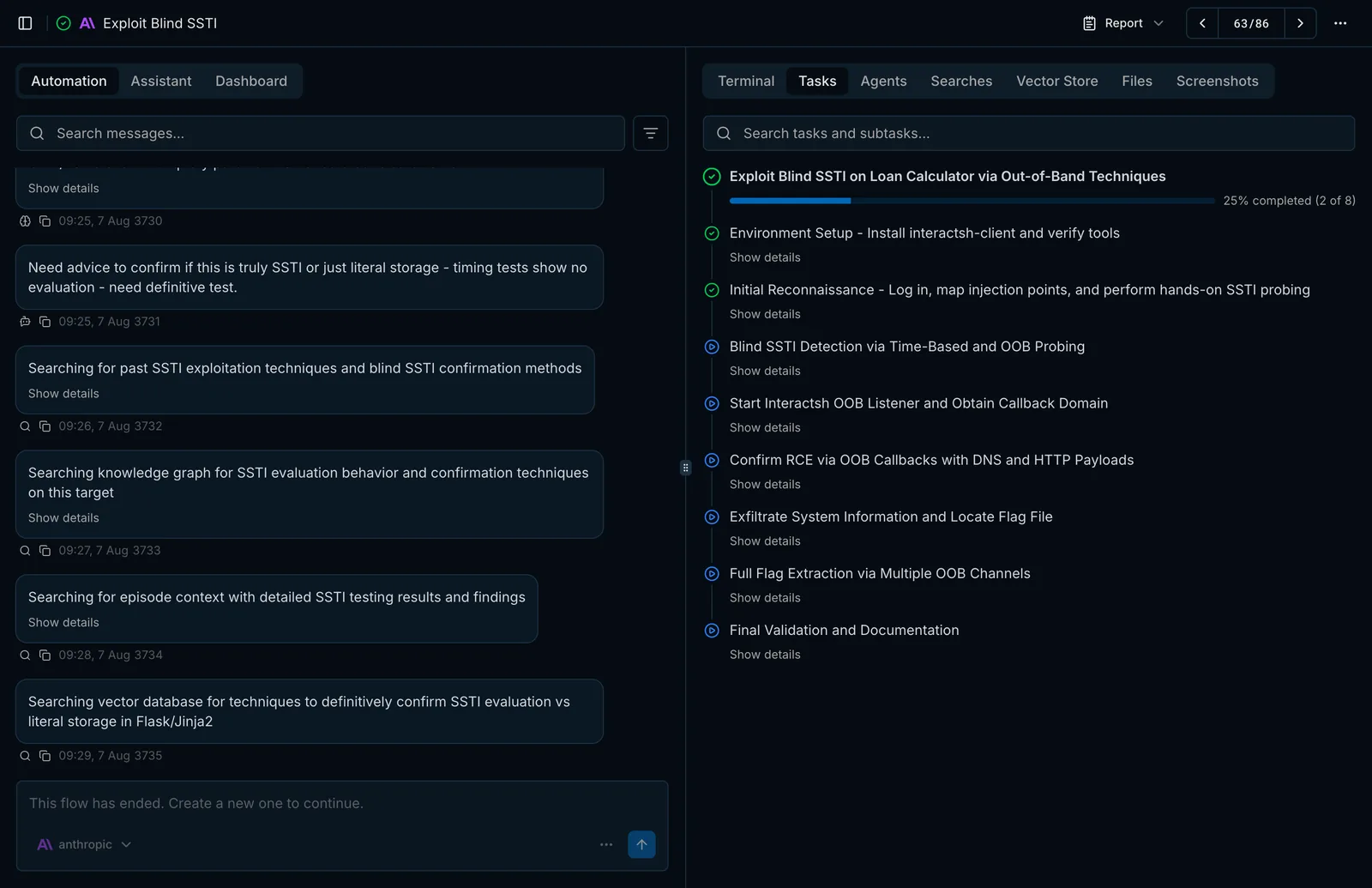
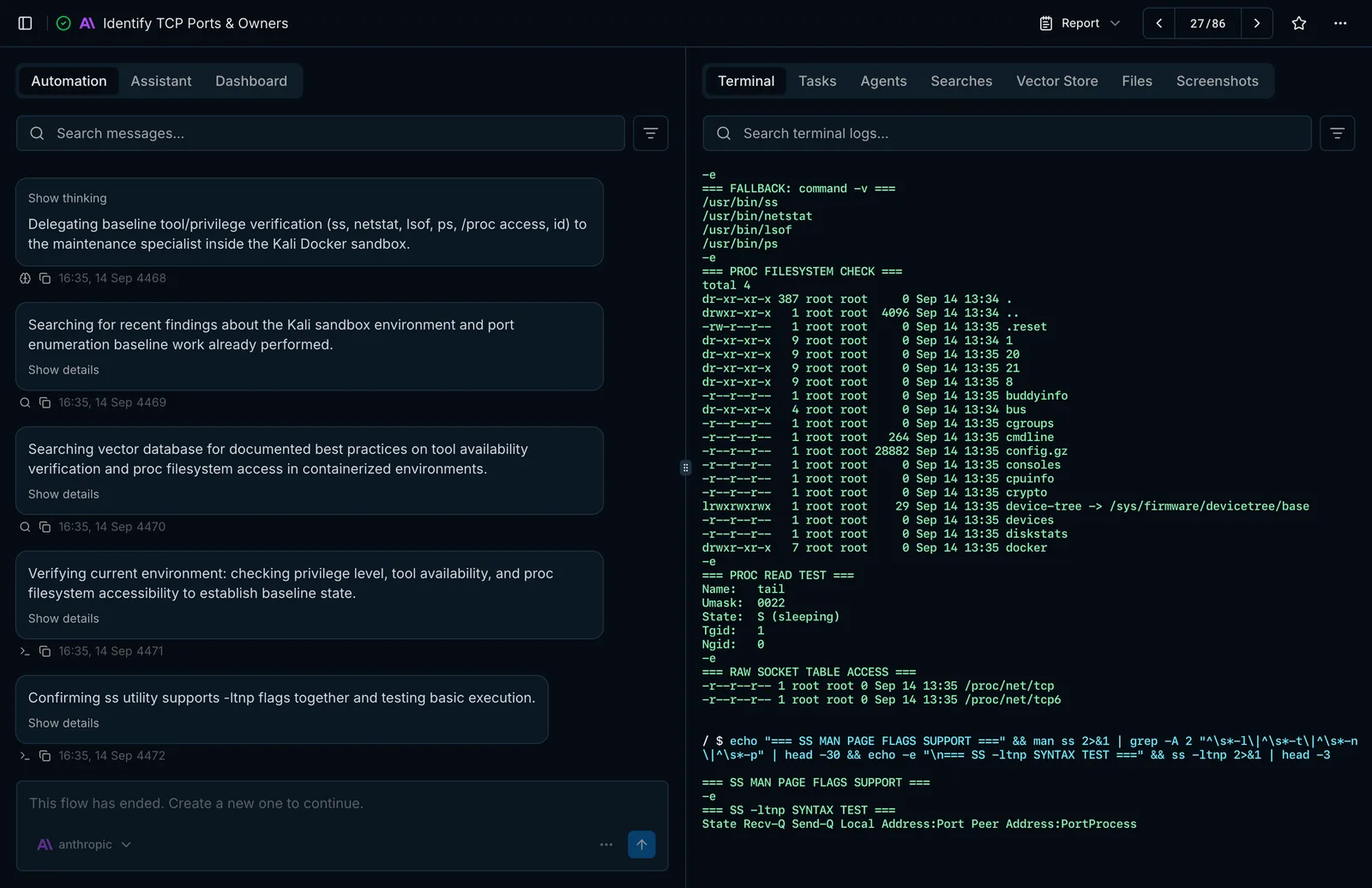
PentAGI, flow başlar başlamaz flow sayfasını açar:
- Automation, agents'ın mesajlarını ve ilerlemesini gösterir; Assistant, aynı toolstool — araçBir ajanın işini yapmak için kullandığı şey: terminal, yalıtılmış tarayıcı veya web araması gibi yerleşik bir yetenek ya da sandbox içindeki nmap, metasploit veya sqlmap gibi bir program.'u kullanan bir sohbettir ve Dashboard, kullanımı modele, agent typeagent type — ajan türüBir ajanın üstlendiği rol; örneğin pentester, coder veya searcher. Model ayarları ajan türüne göre seçilir.'a ve işleve göre detaylandırır.
- Tasks, planı listeler — durumlarıyla birlikte tasks ve subtasks.
- Terminal, sandboxsandboxAjanların araçlarını çalıştırdığı izole Docker kapsayıcısı. Arayüz bunu Terminal olarak gösterir.'tan gelen her komutu ve çıktısını anlık olarak aktarır.
- Agents, Searches ve Vector Store; görev devrini, web araştırmalarını ve memorymemory — bellekAjanların sıfırdan başlamak yerine önceki çalışmaların üzerine inşa edebilmesi için sakladıkları bilgiler: uzun vadeli, çalışma ve epizodik bellek. aramalarını gösterir.
- Files; yüklemeleri, ekli kaynakları ve konteynerden çekilen dosyaları barındırır; Screenshots ise agents'ın açtığı sayfaların ekran görüntülerini saklar.
Çalışan bir flow'u yönlendirme
Aynı flow'un Assistant görünümünü açarak durumunu kontrol edebilir, mevcut task'ı durdurabilir, ek talimatlar gönderebilir veya kalan planlanmış subtasks'ı ayarlayabilirsiniz — üstelik flow'u yeniden başlatmanıza gerek kalmaz.
Report'u alma
Reportreport — raporPentAGI'nin bir akış ve bulguları hakkında yazdığı belge. Enterprise sürümünde, bir şablondan oluşturulan, müşteriye sunulmaya hazır bir belgedir.'u web'de açmak, kopyalamak veya Markdown ya da PDF olarak indirmek için flow sayfasındaki Report menüsünü kullanın.
Dar kapsamlı bir hedef ve tek bir net amaçla başlayın. Kısa ve odaklanmış flows'un incelenmesi daha kolaydır ve daha büyük flows'a geçmeden önce istemlerinizi iyileştirmenize yardımcı olur.
Son güncelleme tarihi:
Manuel kurulum
PentAGI'yi Docker Compose ile manuel olarak dağıtın — çalışma dizinini oluşturun, .env dosyasını doldurun, bir LLM provider ekleyin ve yığını başlatın.
Otonom pentest
Otonom pentestin ne olduğu, PentAGI'nin bir testi bir hedeften bir rapora nasıl taşıdığı ve insanların nerede kontrolü elinde tuttuğu.