Ваш первый flow
Создайте свой первый flow, повторно используйте запросы с помощью templates, отслеживайте и направляйте agents во время работы, а в конце скачайте report.
Flow — это один запуск PentAGI: цель, taskstask — задачаОдин запрос в рамках флоу: первое сообщение или последующее сообщение, не являющееся ответом на вопрос агента. PentAGI разделяет каждую задачу на подзадачи., созданные на основе ваших сообщений, и всё, что agentsagent — агентАгент ИИ PentAGI: модель с собственным промптом, настройками и инструментами, выполняющая один вид работы в рамках флоу, например тестирование, написание кода или поиск в интернете. сделали в процессе.
Создание flow
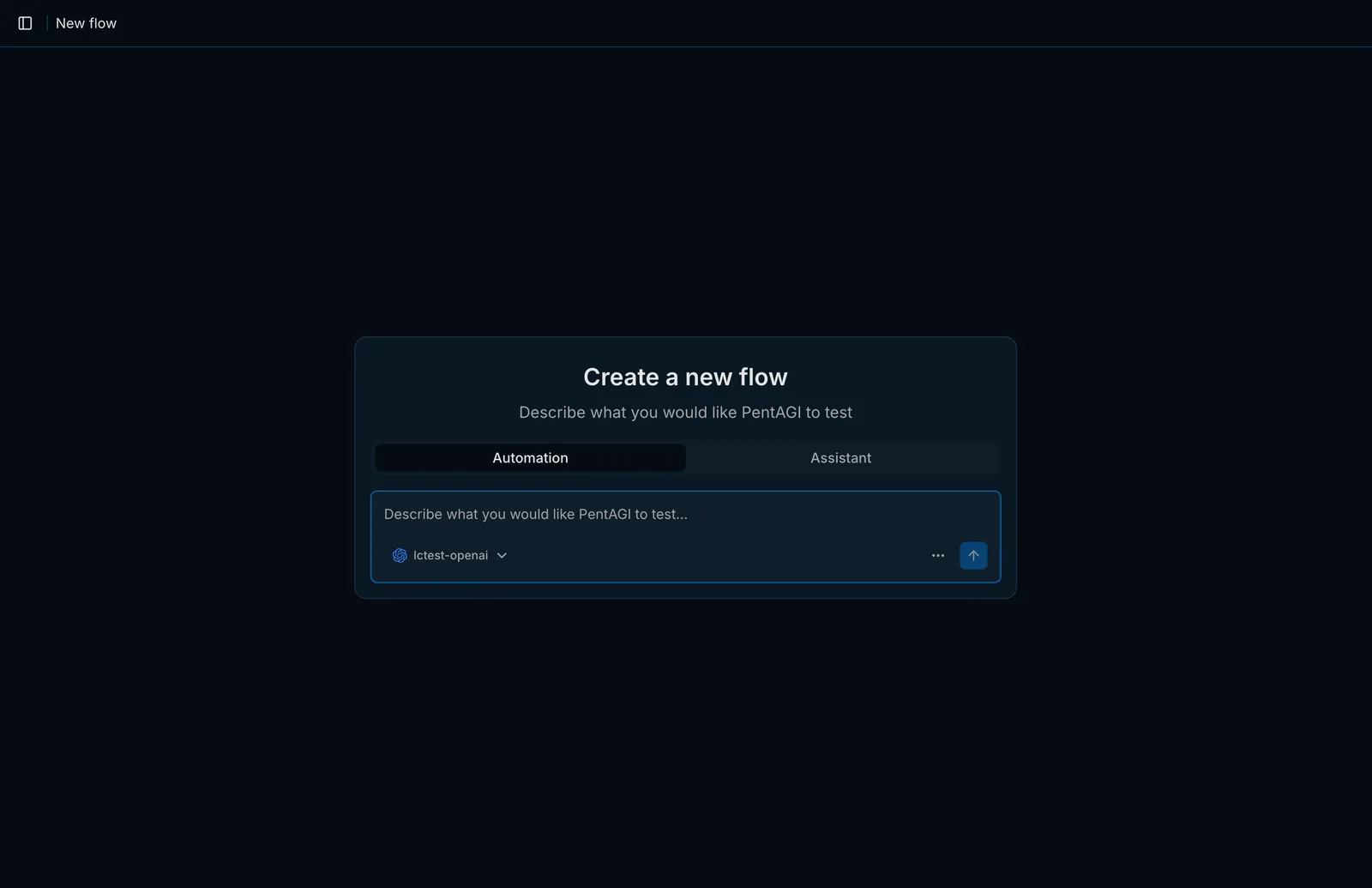
Откройте раздел Flows на боковой панели и нажмите New Flow.
Выберите режим:
- Automation — PentAGI самостоятельно работает над целью от начала до конца.
- Assistant — интерактивный диалог, который вы направляете пошагово. Включите опцию Use Agents, чтобы assistantassistant — ассистентИнтерактивный режим: вы работаете с агентом в чате и вместе принимаете решение о следующем шаге. мог делегировать subtaskssubtask — подзадачаОдин шаг задачи. PentAGI планирует подзадачи каждой задачи и корректирует их по ходу работы. специализированным agents.
Выберите providerprovider — провайдерСервис или сервер, предоставляющий PentAGI языковые модели, например OpenAI, Anthropic или локальный Ollama. LLM для этого flowflow — флоуОдин запуск PentAGI: цель, задачи, созданные на основе ваших сообщений, и все действия агентов в процессе..
Укажите цель тестирования и опишите на естественном языке, чего нужно добиться.
Хороший начальный запрос указывает цель тестирования, тип pentestpentest — пентестТест на проникновение: санкционированная попытка взлома систем для выявления их слабых мест., границы области и ожидаемый результат:
Assess https://target.example for common web application vulnerabilities.
Focus on authentication, file handling, and injection issues. Stay within the
provided target only and summarize confirmed findings with reproduction steps.
Тестируйте только те системы, которыми вы владеете или на проверку которых у вас есть явное разрешение.
Повторное использование запросов с помощью templates
Форма создания нового flow содержит средство выбора templatetemplate — шаблонСохранённый текст, который PentAGI использует повторно. Шаблон из Templates заполняет первое сообщение нового флоу; в Enterprise шаблон отчёта задаёт разделы отчёта и их порядок, поэтому разные шаблоны создают разные документы для клиента, инженеров и руководства., которое заполняет сообщение из сохранённого template в разделе Templates. Templates представляют собой обычный текст на естественном языке — специальный синтаксис не требуется.
Отслеживание работы
PentAGI открывает страницу flow сразу после его запуска:
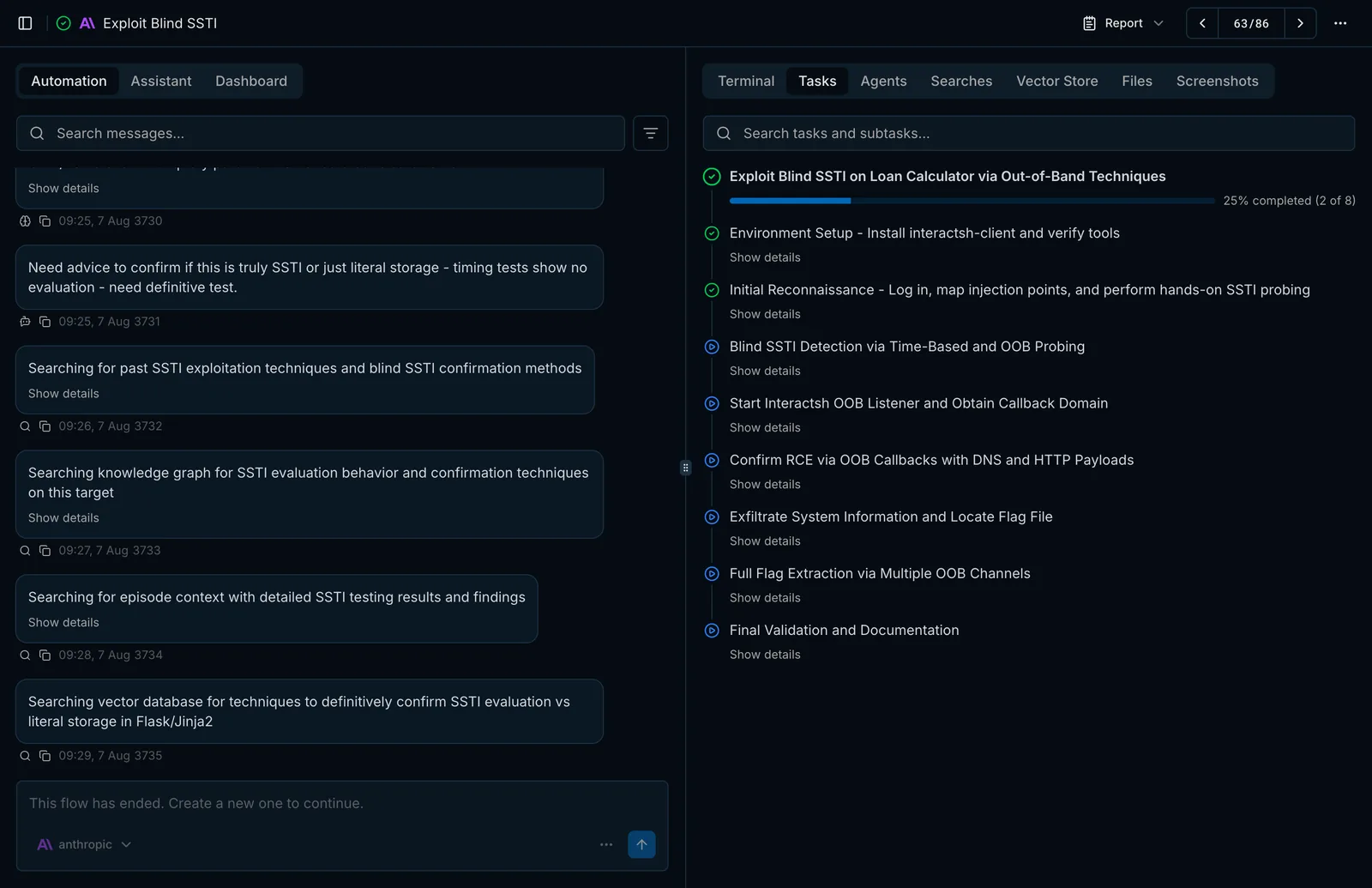
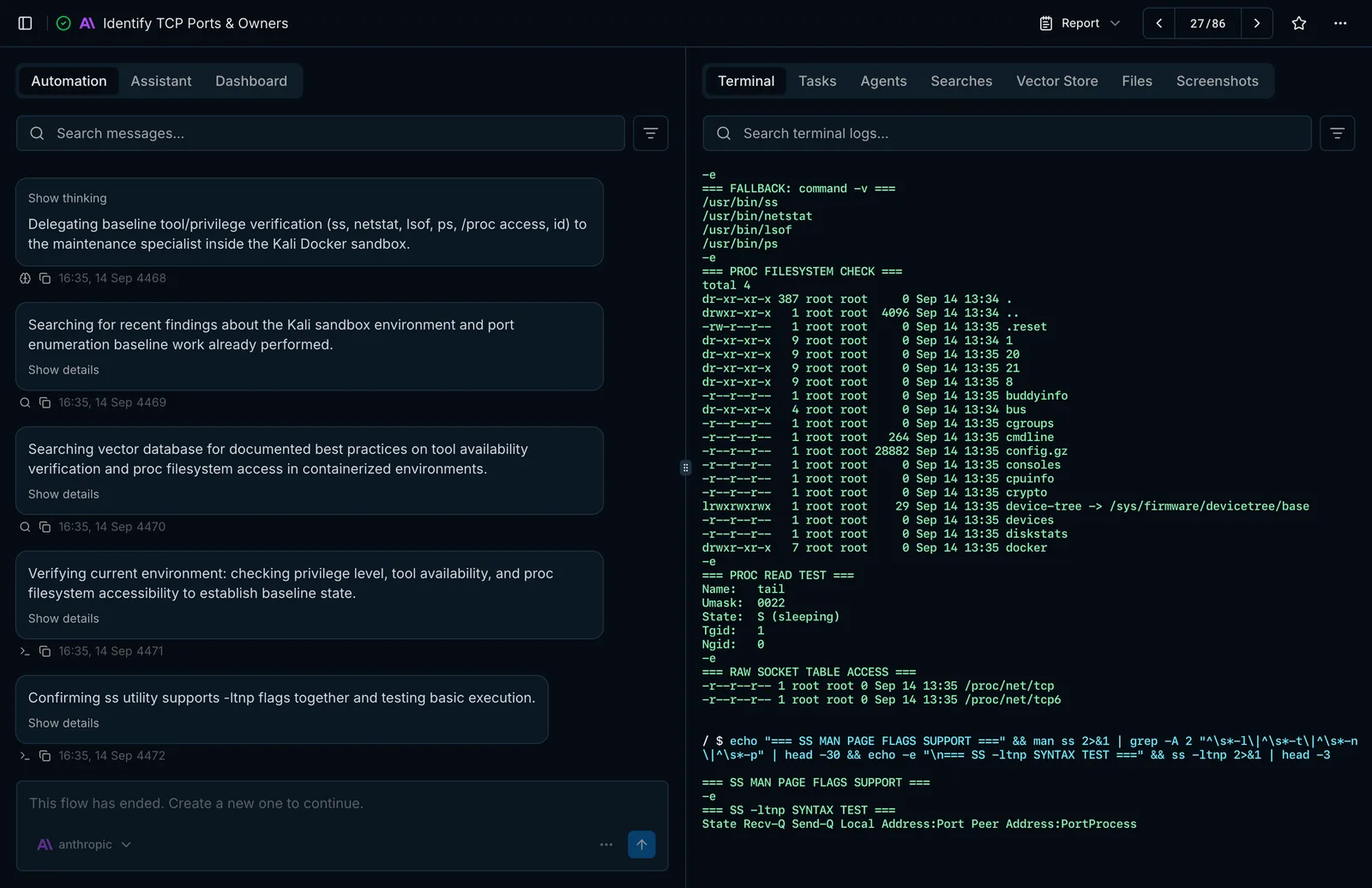
- В режиме Automation отображаются сообщения agents и прогресс выполнения; режим Assistant представляет собой чат с теми же toolstool — инструментТо, через что действует агент: встроенная возможность вроде терминала, изолированного браузера или веб-поиска либо программа в песочнице, например nmap, metasploit или sqlmap., а Dashboard показывает статистику использования по моделям, agent typeagent type — тип агентаРоль, которую выполняет агент, например pentester, coder или searcher. Настройки модели выбираются для каждого типа агента. и функциям.
- Раздел Tasks содержит план — tasks и subtasks с их статусами.
- Вкладка Terminal транслирует каждую команду и её вывод из sandboxsandbox — песочницаИзолированный Docker-контейнер, в котором агенты запускают свои инструменты. В интерфейсе он отображается как Terminal..
- Разделы Agents, Searches и Vector Store показывают делегирование задач, веб-исследования и поиск в memorymemory — памятьДанные, сохраняемые агентами для использования предыдущих результатов вместо начала с нуля: долгосрочная, рабочая и эпизодическая память..
- Раздел Files содержит загруженные файлы, прикреплённые ресурсы и файлы, полученные из контейнера, а раздел Screenshots сохраняет снимки страниц, открытых agents.
Управление выполняющимся flow
Откройте представление Assistant того же flow, чтобы проверить его состояние, остановить текущую task, отправить дополнительные инструкции или скорректировать оставшиеся запланированные subtasks — без перезапуска flow.
Получение report
Используйте меню Report на странице flow, чтобы открыть reportreport — отчётДокумент, который PentAGI формирует по итогам флоу и его находкам. В Enterprise это готовый для клиента документ, созданный на основе шаблона. в браузере, скопировать его или скачать в формате Markdown либо PDF.
Начните с узкой цели тестирования и одного чёткого результата, которого нужно добиться. Короткие целенаправленные flows проще анализировать, и они помогают доработать запросы перед более масштабными flows.
Последнее обновление:
Ручная установка
Разверните PentAGI вручную с помощью Docker Compose — создайте рабочий каталог, заполните файл .env, добавьте provider LLM и запустите стек.
Автономное тестирование на проникновение
Что такое автономное тестирование на проникновение, как PentAGI проводит тест от цели до отчёта и где человек сохраняет контроль.