Je eerste flow
Maak je eerste flow, hergebruik prompts met templates, volg en stuur de agents terwijl ze werken, en download het report aan het einde.
Een flow is één run van PentAGI: een doel, de taskstask — taakEén verzoek in een flow: het eerste bericht, of een later bericht dat geen antwoord is op een vraag van een agent. PentAGI splitst elke taak op in subtaken. die uit je berichten worden gemaakt en alles wat de agentsagentEen AI-agent van PentAGI: een model met zijn eigen prompt, instellingen en tools dat één soort werk in een flow doet, zoals testen, code schrijven of het web doorzoeken. onderweg hebben gedaan.
Een flow maken
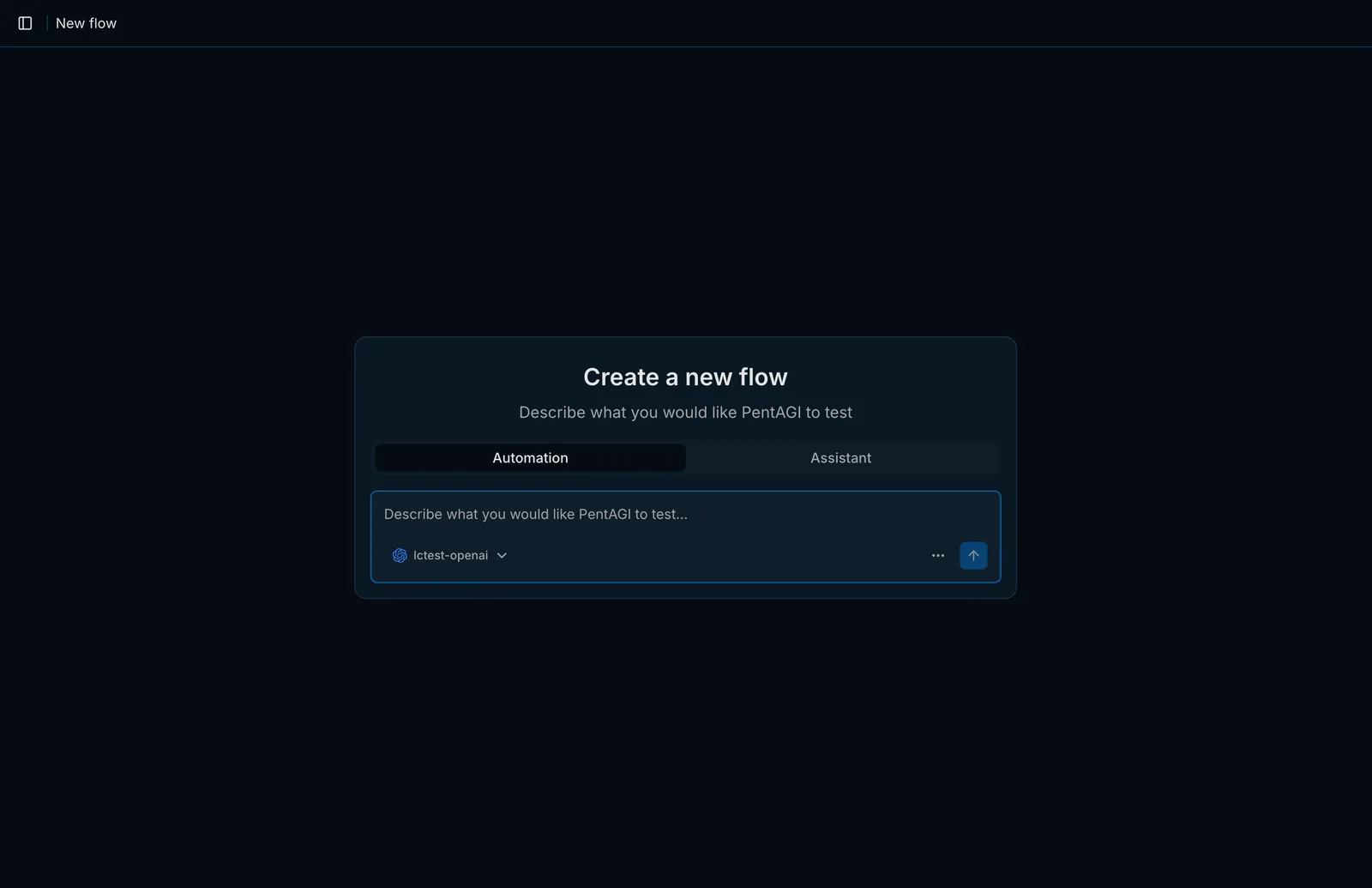
Open Flows in de zijbalk en klik op New Flow.
Kies een modus:
- Automation — PentAGI voert het doel volledig zelfstandig uit.
- Assistant — een interactief gesprek dat je stap voor stap stuurt. Schakel Use Agents in om de assistantassistant — assistentDe interactieve modus: je werkt samen met een agent in een chat en beslist together over de volgende stap. subtaskssubtask — subtaakEén stap van een taak. PentAGI plant de subtaken van elke taak en past ze aan naarmate het werk vordert. te laten delegeren aan gespecialiseerde agents.
Kies de LLM-provider voor deze flowflowEén run van PentAGI: een doel, de taken die uit je berichten zijn gemaakt, en alles wat de agents onderweg hebben gedaan..
Beschrijf het doel en de doelstelling in natuurlijke taal.
Een goede eerste prompt noemt het doel, het type assessment, de scope-beperkingen en het verwachte resultaat:
Assess https://target.example for common web application vulnerabilities.
Focus on authentication, file handling, and injection issues. Stay within the
provided target only and summarize confirmed findings with reproduction steps.
Test alleen systemen die je bezit of waarvoor je expliciete toestemming hebt om ze te beoordelen.
Prompts hergebruiken met templates
Het formulier voor een nieuwe flow heeft een template-kiezer die het bericht vooraf invult vanuit een opgeslagen templatetemplate — sjabloonOpgeslagen tekst die PentAGI hergebruikt. Een sjabloon uit Templates vult het eerste bericht van een nieuwe flow in; in Enterprise legt een rapportsjabloon de secties van een rapport en hun volgorde vast, zodat verschillende sjablonen verschillende documenten opleveren voor de klant, de engineers en het management. in Templates. Templates zijn gewone natuurlijke taal — er is geen speciale syntaxis vereist.
Het werk volgen
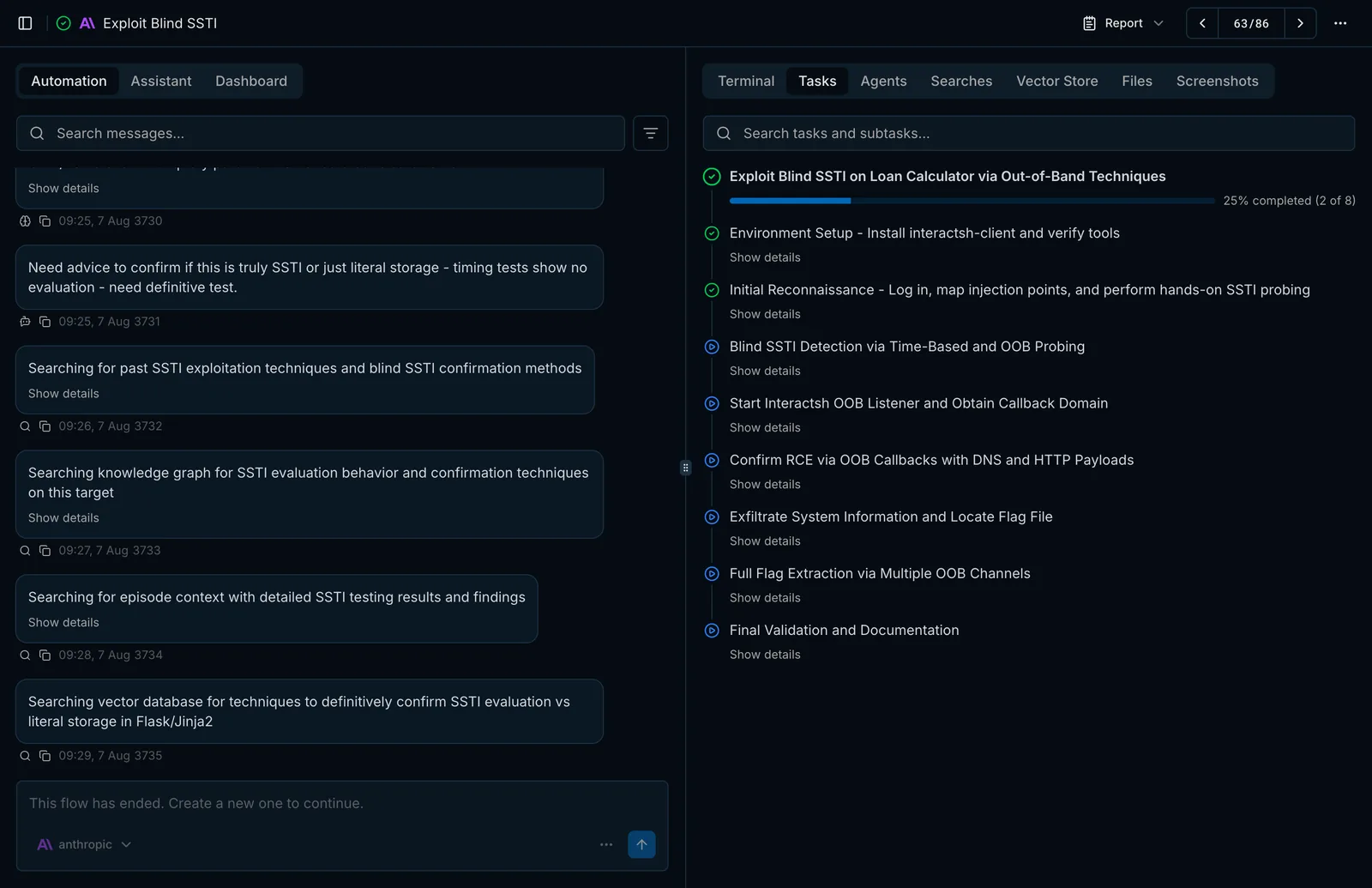
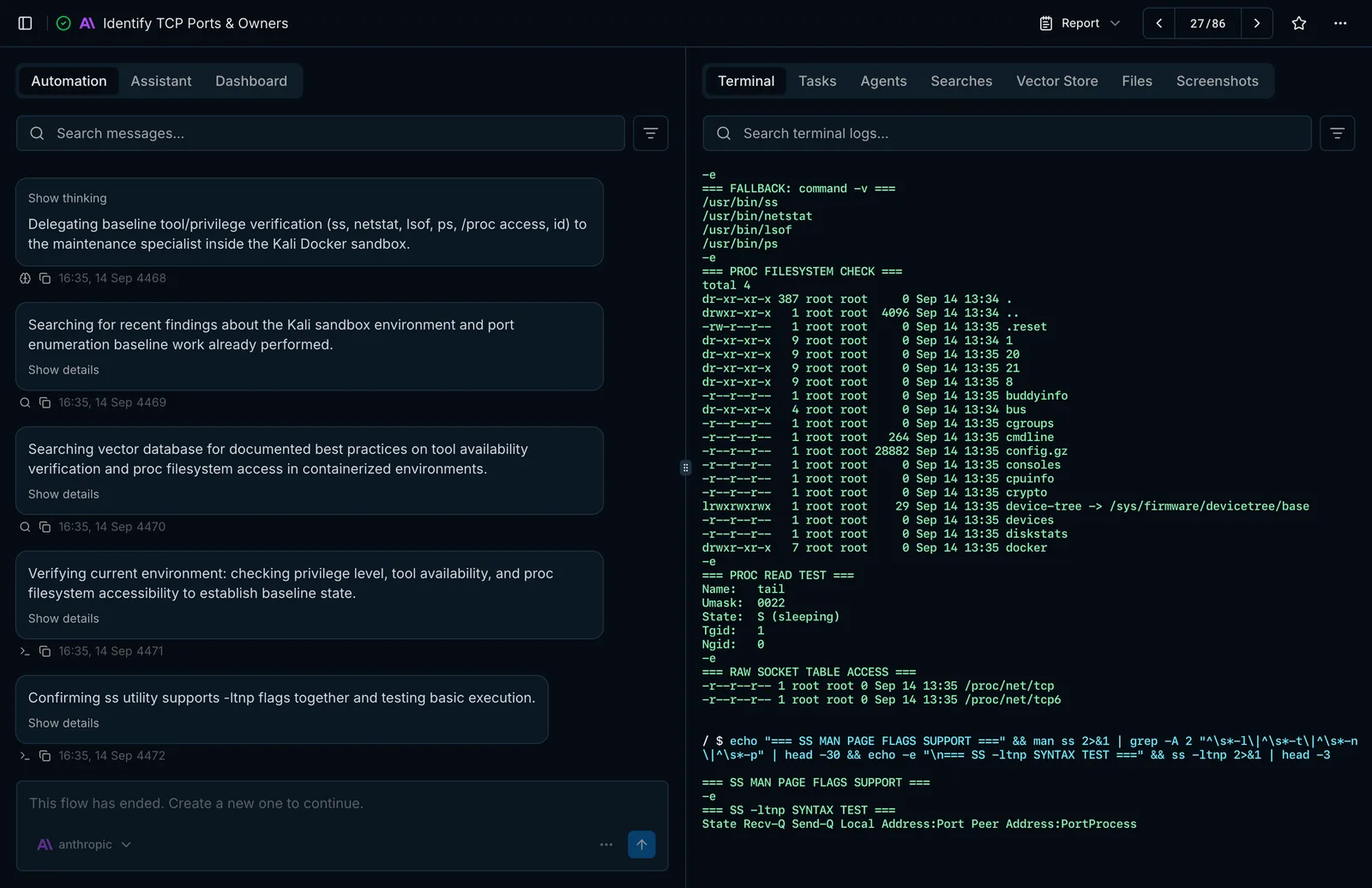
PentAGI opent de flow-pagina zodra de flow start:
- Automation toont de berichten en voortgang van de agents; Assistant is een chat met dezelfde toolstoolWaarmee een agent handelt: een ingebouwde mogelijkheid zoals de terminal, de geïsoleerde browser of webzoeken, of een programma in de sandbox zoals nmap, metasploit of sqlmap., en Dashboard splitst het gebruik uit per model, agent typeagent type — agenttypeDe rol die een agent speelt, zoals pentester, coder of searcher. Modelinstellingen worden per agenttype gekozen. en functie.
- Tasks toont het plan — tasks en subtasks met hun status.
- Terminal streamt elk commando en de bijbehorende output vanuit de sandboxsandboxDe geïsoleerde Docker-container waarin agents hun tools uitvoeren. De interface toont deze als Terminal..
- Agents, Searches en Vector Store tonen delegatie, webonderzoek en memory-opzoekingen.
- Files bevat uploads, gekoppelde bronnen en bestanden die uit de container zijn gehaald, en Screenshots bewaart schermafbeeldingen van de pagina's die de agents hebben geopend.
Een actieve flow bijsturen
Open de weergave Assistant van dezelfde flow om de status te controleren, de huidige task te stoppen, vervolginstructies te sturen of de resterende geplande subtasks aan te passen — zonder de flow opnieuw te starten.
Het report ophalen
Gebruik het menu Report op de flow-pagina om het reportreport — rapportHet document dat PentAGI schrijft over een flow en de bevindingen. In Enterprise is het een klantklaar document dat uit een sjabloon wordt opgemaakt. in de browser te openen, te kopiëren of te downloaden als Markdown of PDF.
Begin met een beperkt doel en één duidelijke doelstelling. Korte, gerichte flows zijn makkelijker te beoordelen en helpen je prompts te verfijnen voordat je aan grotere flows begint.
Laatst bijgewerkt op