첫 번째 flow
첫 번째 flow를 생성하고, templates로 프롬프트를 재사용하며, agents가 작업하는 동안 이를 추적하고 안내한 후, 마지막에 report를 다운로드하세요.
Flow는 PentAGI의 한 번의 실행이에요. 여기에는 목표, 사용자의 메시지에서 생성된 taskstask — 작업플로우 내의 하나의 요청: 첫 번째 메시지이거나 에이전트의 질문에 답하지 않는 이후의 메시지입니다. PentAGI는 각 작업을 하위 작업으로 분할합니다., 그리고 agentsagent — 에이전트PentAGI의 AI 에이전트: 고유한 프롬프트, 설정 및 도구를 갖추고 모의해킹, 코드 작성 또는 웹 검색과 같은 특정 작업을 수행하는 모델입니다.가 수행한 모든 내용이 포함돼요.
Flow 생성하기
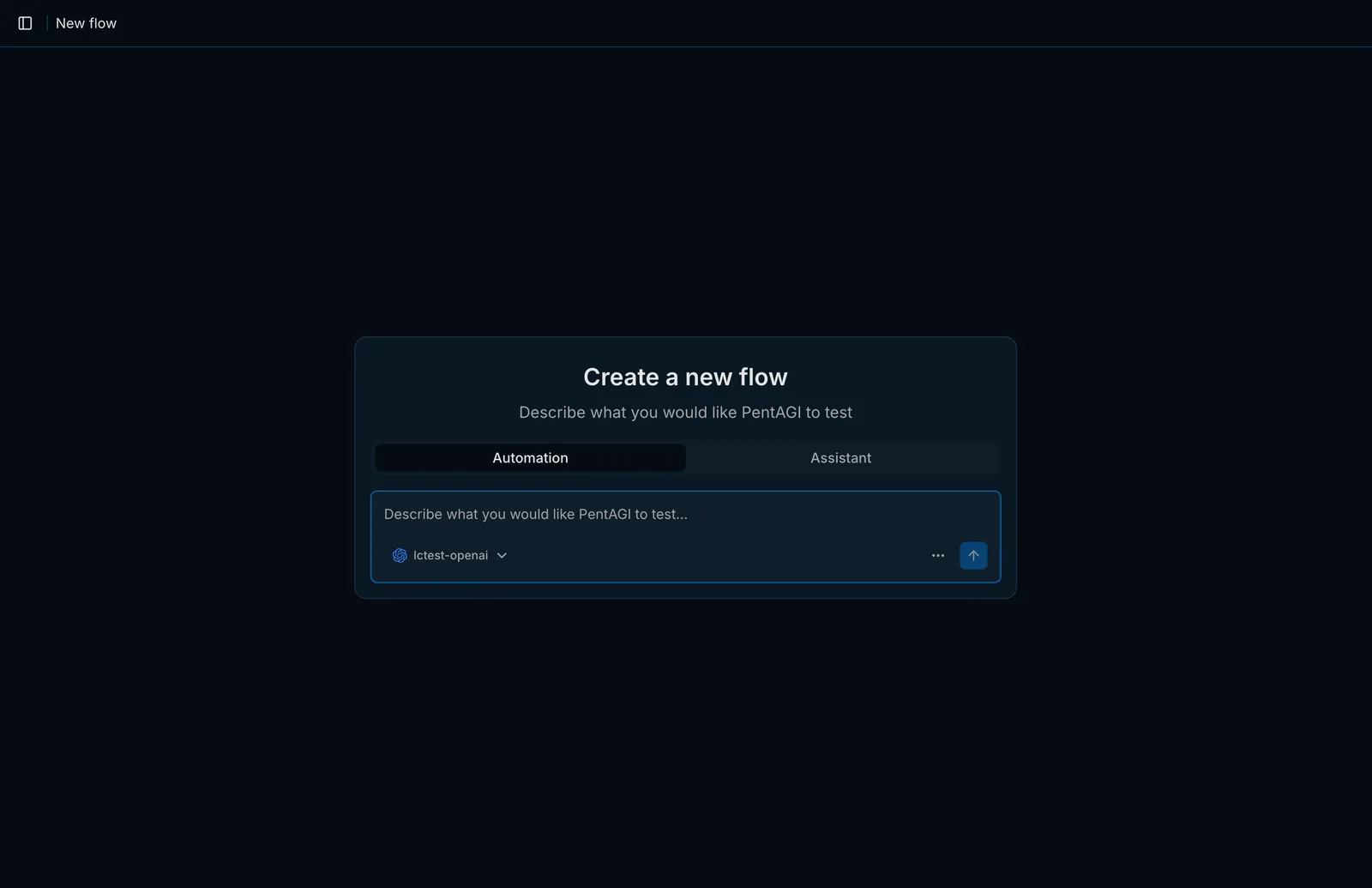
사이드바에서 Flows를 열고 New Flow를 클릭해요.
모드를 선택해요:
이 flowflow — 플로우PentAGI의 한 번 실행: 목표, 사용자의 메시지에서 생성된 작업, 그리고 에이전트들이 수행한 모든 활동을 포함합니다.에 사용할 LLM providerprovider — 제공자OpenAI, Anthropic 또는 로컬 Ollama와 같이 PentAGI에 언어 모델을 제공하는 서비스 또는 서버입니다.를 선택해요.
자연어로 대상과 목표를 설명해요.
좋은 첫 프롬프트는 대상, 평가 유형, 범위 제한 및 예상 결과를 명시해야 해요:
Assess https://target.example for common web application vulnerabilities.
Focus on authentication, file handling, and injection issues. Stay within the
provided target only and summarize confirmed findings with reproduction steps.
소유하고 있거나 명시적으로 평가 권한을 부여받은 시스템만 테스트하세요.
Templates로 프롬프트 재사용하기
새 flow 양식에는 Templates에 저장된 templatetemplate — 템플릿PentAGI가 재사용하는 저장된 텍스트입니다. Templates에 저장한 템플릿은 새 플로우의 첫 메시지를 채웁니다. Enterprise에서는 보고서 템플릿이 보고서의 섹션과 순서를 정하므로, 다양한 템플릿은 고객, 엔지니어 및 관리자를 위해 서로 다른 문서를 생성합니다.에서 메시지를 미리 채워 넣는 template 선택기가 있어요. Templates는 일반 자연어이며 특별한 구문은 필요하지 않아요.
작업 진행 상황 확인하기
PentAGI는 flow가 시작되자마자 flow 페이지를 열어요:
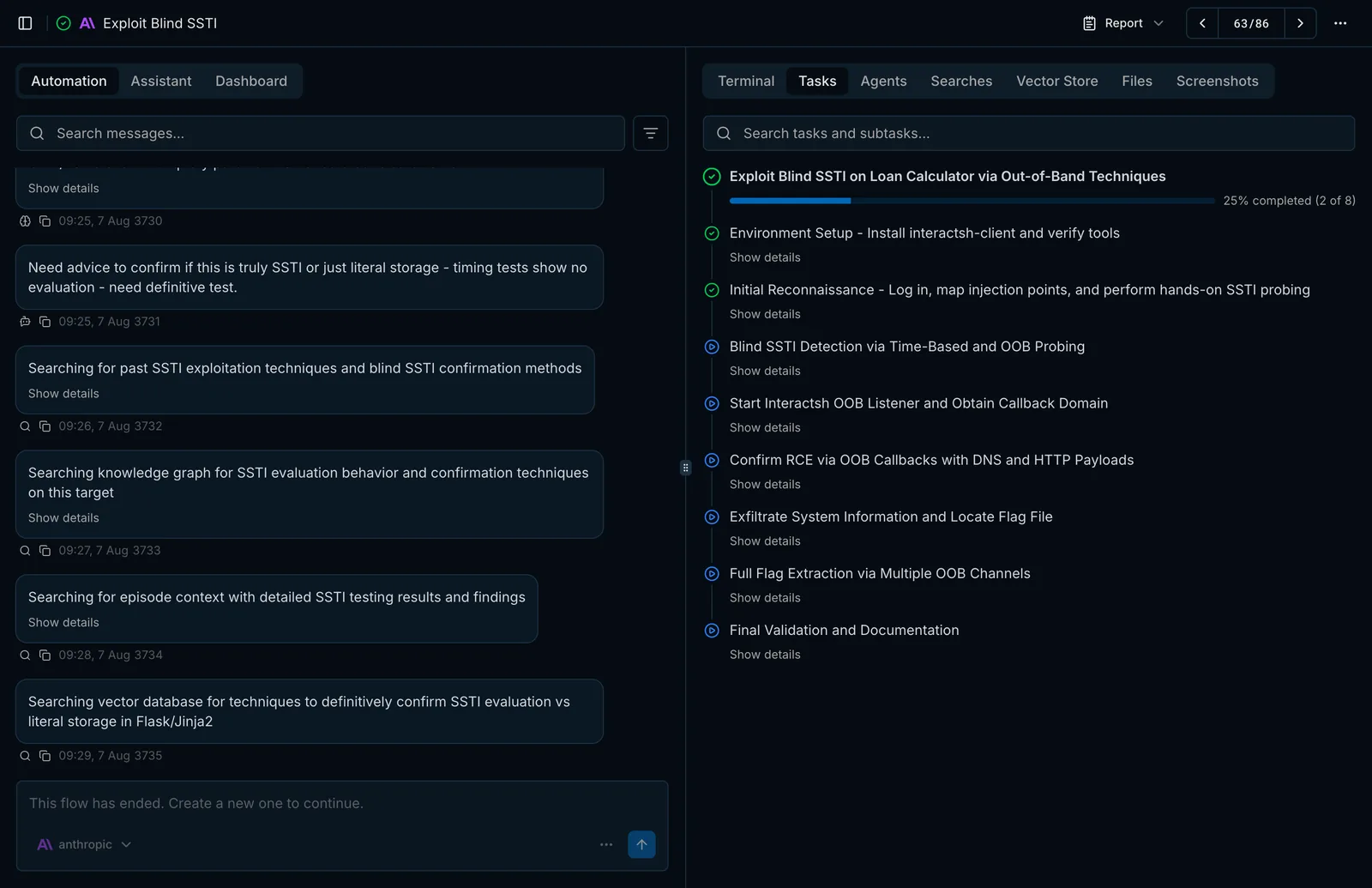
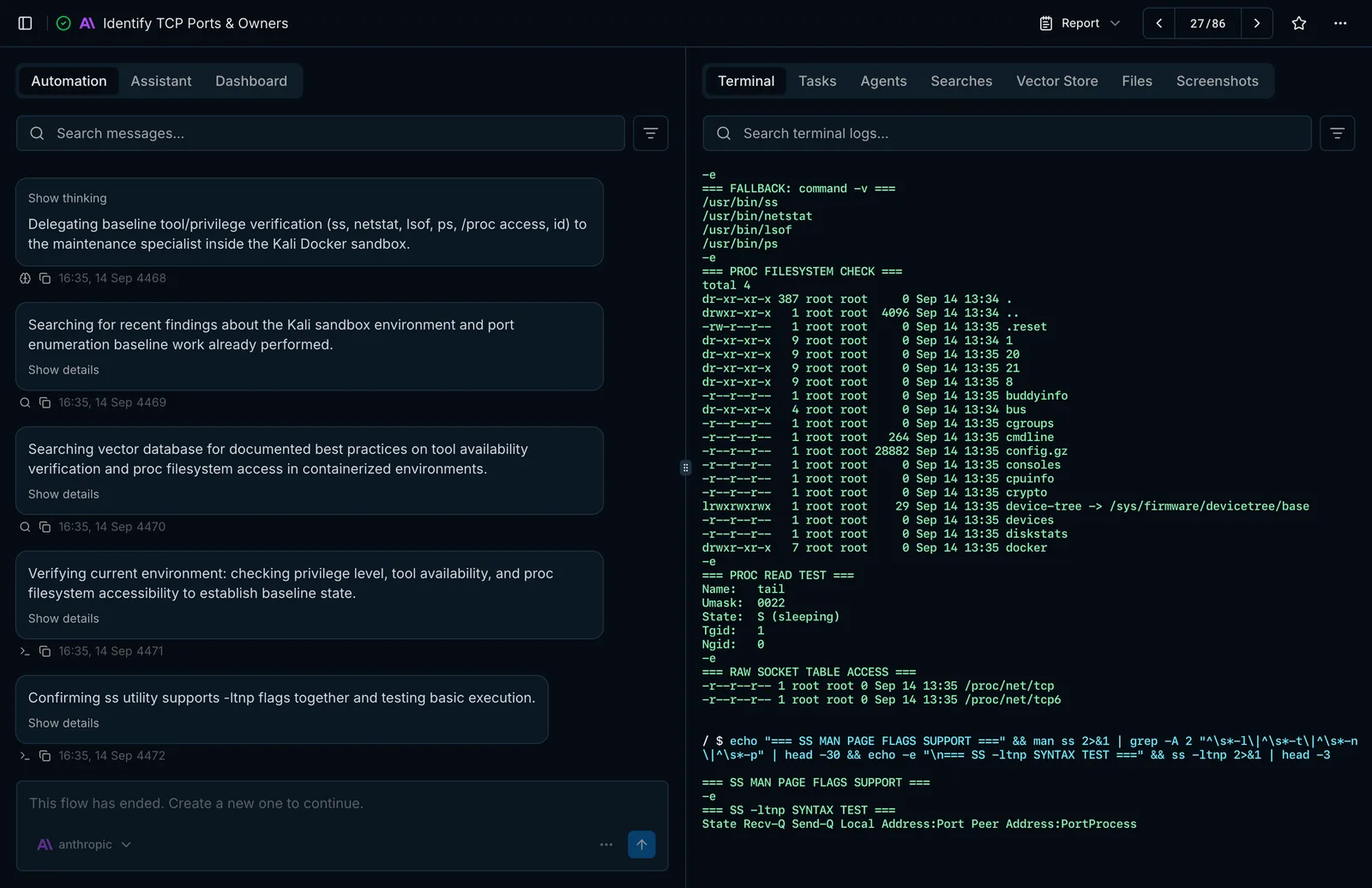
- Automation은 agents의 메시지와 진행 상황을 표시하고, Assistant는 동일한 toolstool — 도구에이전트가 작업에 사용하는 수단입니다. 터미널, 격리된 브라우저, 웹 검색 같은 내장 기능이나 nmap, metasploit, sqlmap 같은 샌드박스 안의 프로그램입니다.를 사용하는 채팅이며, Dashboard는 모델, agent typeagent type — 에이전트 유형펜테스터, 코더 또는 서처와 같이 에이전트가 수행하는 역할입니다. 모델 설정은 에이전트 유형별로 선택됩니다. 및 기능별 사용량을 분석해 줘요.
- Tasks에는 계획이 나열되어 있으며 상태와 함께 tasks 및 subtasks를 보여줘요.
- Terminal은 sandboxsandbox — 샌드박스에이전트가 도구를 실행하는 격리된 Docker 컨테이너입니다. 인터페이스에서는 Terminal로 표시됩니다.의 모든 명령과 출력을 스트리밍해요.
- Agents, Searches, Vector Store는 위임, 웹 조사 및 memorymemory — 메모리에이전트가 처음부터 다시 시작하지 않고 이전 작업을 기반으로 구축할 수 있도록 유지하는 정보로, 장기 메모리, 작업 메모리 및 일화적 메모리가 포함됩니다. 조회를 표시해요.
- Files에는 업로드, 첨부 리소스 및 컨테이너에서 가져온 파일이 보관되며, Screenshots에는 agents가 연 페이지의 스크린샷이 저장돼요.
실행 중인 flow 조정하기
동일한 flow의 Assistant 뷰를 열어 상태를 확인하고, 현재 task를 중지하거나, 후속 지시를 보내거나, 남은 계획된 subtasks를 조정할 수 있어요. 이때 flow를 다시 시작할 필요는 없어요.
Report 받기
Flow 페이지의 Report 메뉴를 사용하여 웹에서 reportreport — 보고서PentAGI가 플로우와 그 발견 사항에 대해 작성하는 문서입니다. Enterprise에서는 템플릿을 기반으로 생성된 고객용 문서입니다.를 열거나, 복사하거나, Markdown 또는 PDF로 다운로드해요.
좁은 대상과 단일 명확한 목표로 시작하세요. 짧고 집중된 flows는 검토하기 쉬우며 대규모 flows 전에 프롬프트를 다듬는 데 도움이 돼요.
최종 업데이트: