Votre premier flow
Créez votre premier flow, réutilisez les prompts avec des templates, suivez et guidez les agents pendant qu’ils travaillent, et téléchargez le report à la fin.
Un flow correspond à une exécution de PentAGI : un objectif, les taskstask — tâcheUne requête dans un flow : son premier message, ou un message ultérieur qui ne répond pas à une question d’un agent. PentAGI divise chaque tâche en sous-tâches. créées à partir de vos messages, et l'ensemble des actions réalisées par les agentsagentUn agent IA de PentAGI : un modèle avec son propre prompt, ses paramètres et ses outils, qui effectue un type de travail spécifique dans un flow, comme tester, écrire du code ou rechercher sur le web. tout au long du flowflowUn flow de PentAGI : un objectif, les tâches créées à partir de vos messages et tout ce que les agents ont fait en cours de route..
Créer un flow
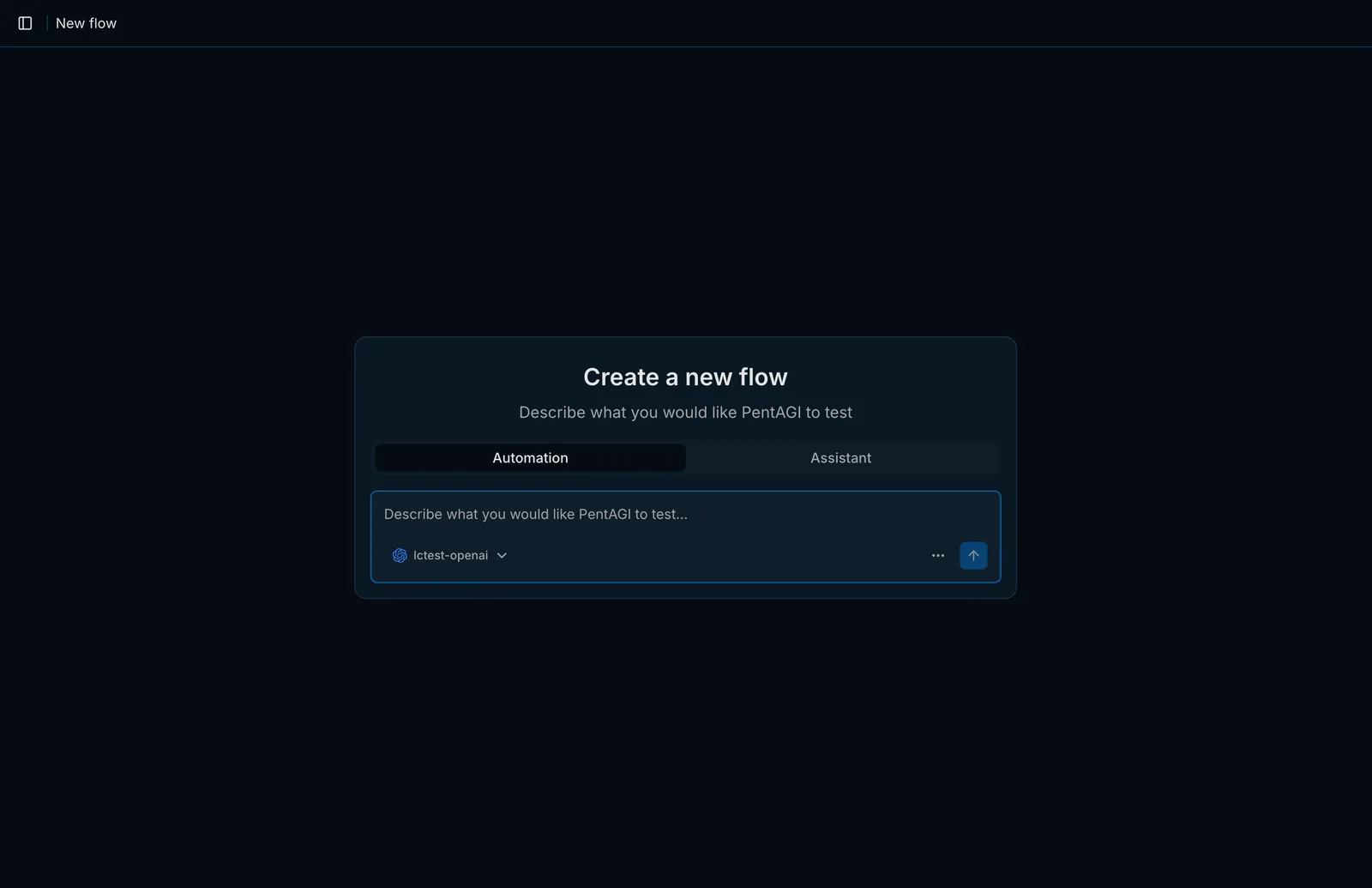
Ouvrez Flows dans la barre latérale et cliquez sur New Flow.
Choisissez un mode :
- Automation — PentAGI réalise l'objectif de bout en bout de manière autonome.
- Assistant — une conversation interactive que vous dirigez étape par étape. Activez Use Agents pour permettre à l'assistantassistantLe mode interactif : vous travaillez avec un agent dans un chat et décidez ensemble de la prochaine étape. de déléguer des subtaskssubtask — sous-tâcheUne étape d’une tâche. PentAGI planifie les sous-tâches de chaque tâche et les ajuste au fil du travail. à des agents spécialisés.
Sélectionnez le LLM providerprovider — fournisseurUn service ou un serveur qui fournit ses modèles de langage à PentAGI, comme OpenAI, Anthropic ou un Ollama local. pour ce flow.
Décrivez la cible et l'objectif en langage naturel.
Un bon premier prompt nomme la cible, le type d'évaluation, les limites du périmètre et le résultat attendu :
Assess https://target.example for common web application vulnerabilities.
Focus on authentication, file handling, and injection issues. Stay within the
provided target only and summarize confirmed findings with reproduction steps.
Ne testez que des systèmes dont vous êtes propriétaire ou pour lesquels vous disposez d'une autorisation explicite d'évaluation.
Réutiliser des prompts avec des templates
Le formulaire de nouveau flow dispose d'un sélecteur de templatestemplateTexte enregistré que PentAGI réutilise. Un template enregistré dans Templates remplit le premier message d’un nouveau flow ; dans Enterprise, un template de rapport définit les sections d’un rapport et leur ordre, si bien que différents templates produisent différents documents pour le client, les ingénieurs et la direction. qui préremplit le message à partir d'un template enregistré dans Templates. Les templates sont en langage naturel simple — aucune syntaxe spéciale n'est requise.
Suivre le travail
PentAGI ouvre la page du flow dès que celui-ci démarre :
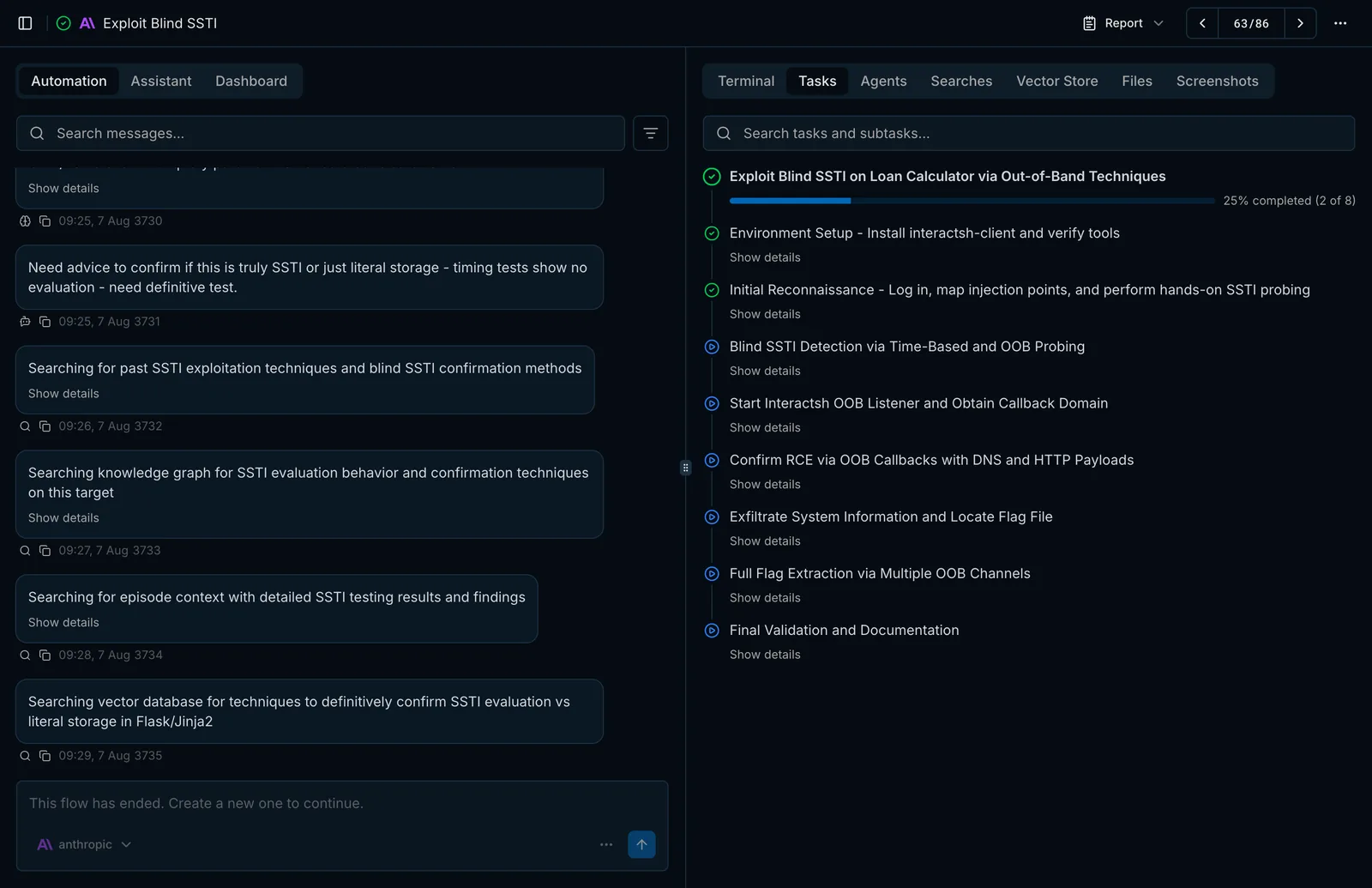
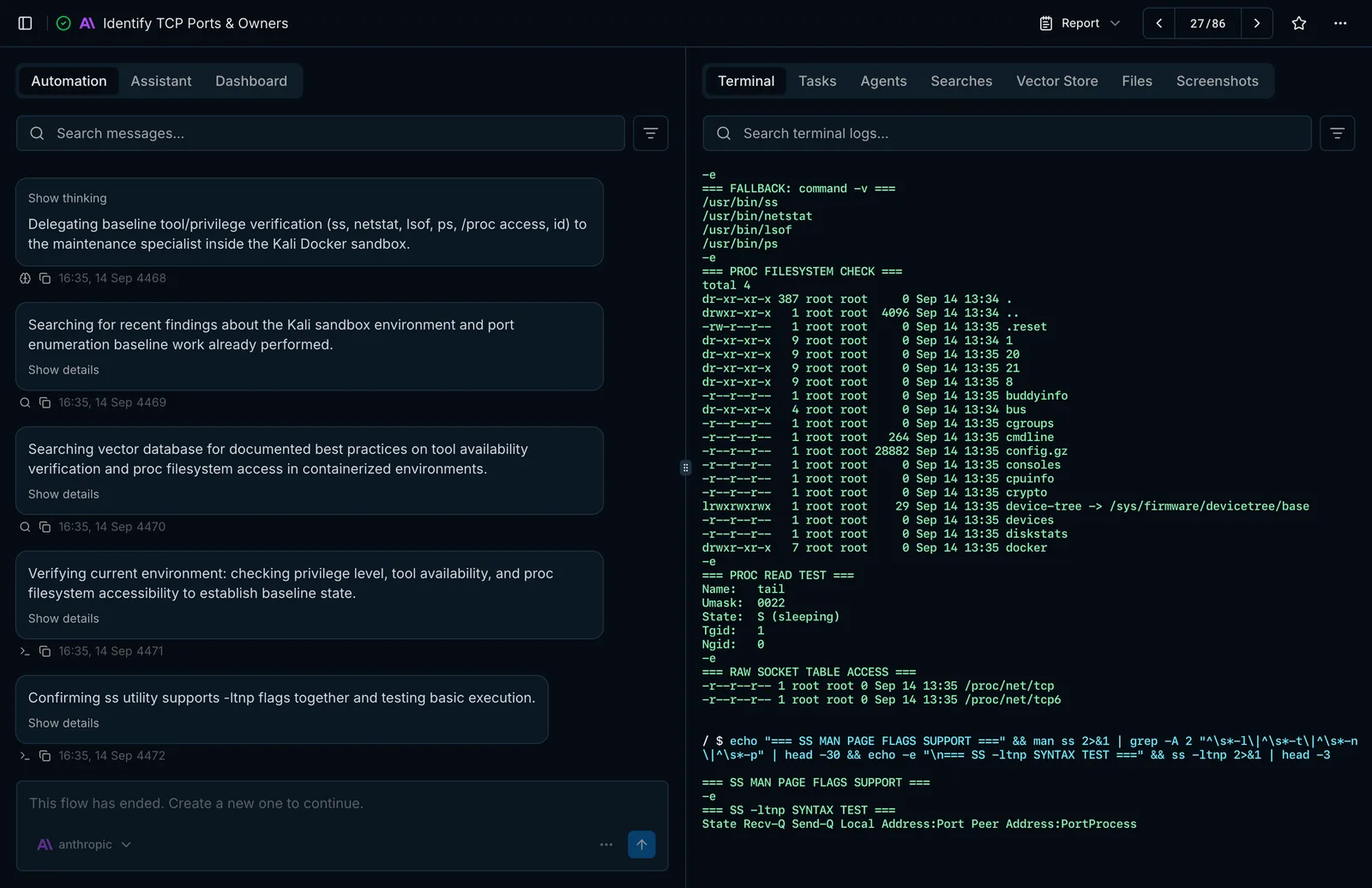
- Automation affiche les messages des agents et leur progression ; Assistant est une discussion disposant des mêmes toolstool — outilCe par quoi un agent agit : une capacité intégrée comme le terminal, le navigateur isolé ou la recherche web, ou un programme du sandbox comme nmap, metasploit ou sqlmap., et Dashboard détaille l'utilisation par modèle, agent typeagent type — type d'agentLe rôle joué par un agent, tel que pentester, coder ou searcher. Les paramètres du modèle sont choisis par type d'agent. et fonction.
- Tasks liste le plan — tasks et subtasks avec leur statut.
- Terminal diffuse chaque commande et sa sortie depuis la sandboxsandboxLe conteneur Docker isolé dans lequel les agents exécutent leurs outils. L'interface l'affiche comme Terminal..
- Agents, Searches et Vector Store affichent les délégations, les recherches web et les consultations de la memorymemory — mémoireCe que les agents conservent pour pouvoir s'appuyer sur le travail antérieur au lieu de repartir de zéro : mémoire à long terme, mémoire de travail et mémoire épisodique..
- Files contient les téléversements, les ressources jointes et les fichiers extraits du conteneur, et Screenshots conserve les captures d'écran des pages ouvertes par les agents.
Piloter un flow en cours
Ouvrez la vue Assistant du même flow pour vérifier son état, arrêter la task en cours, envoyer des instructions supplémentaires ou ajuster les subtasks planifiées restantes — sans redémarrer le flow.
Obtenir le report
Utilisez le menu Report sur la page du flow pour ouvrir le reportreport — rapportLe document que PentAGI rédige à propos d'un flow et de ses constats. Dans Enterprise, c'est un document prêt pour le client, construit à partir d'un template. sur le web, le copier, ou le télécharger au format Markdown ou PDF.
Commencez par une cible restreinte et un objectif unique et clair. Les flows courts et ciblés sont plus faciles à examiner et vous aident à affiner vos prompts avant des flows plus vastes.
Dernière mise à jour le
Installation manuelle
Déployez PentAGI manuellement avec Docker Compose : créez le répertoire de travail, renseignez le fichier .env, ajoutez un provider LLM et démarrez la stack.
Tests d'intrusion autonomes
Ce qu'est un test d'intrusion autonome, comment PentAGI mène un test depuis un objectif jusqu'à un report, et où les humains gardent le contrôle.